objectif : afficher des données (les sections sportives) lorsque je sélectionne un établissement
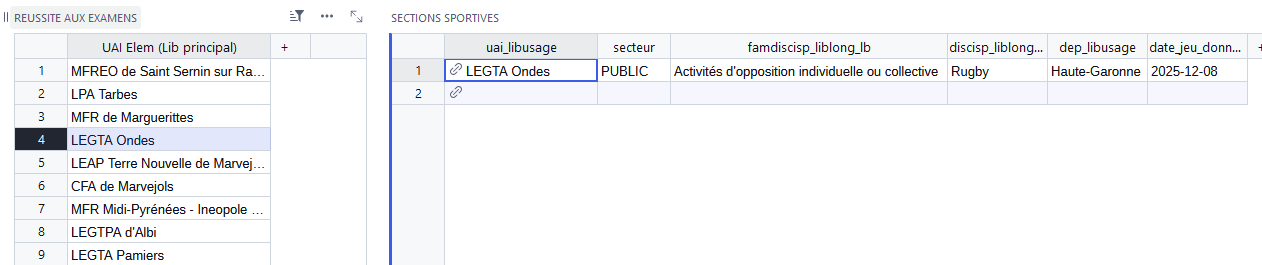
Sur la table "réussite aux examens"
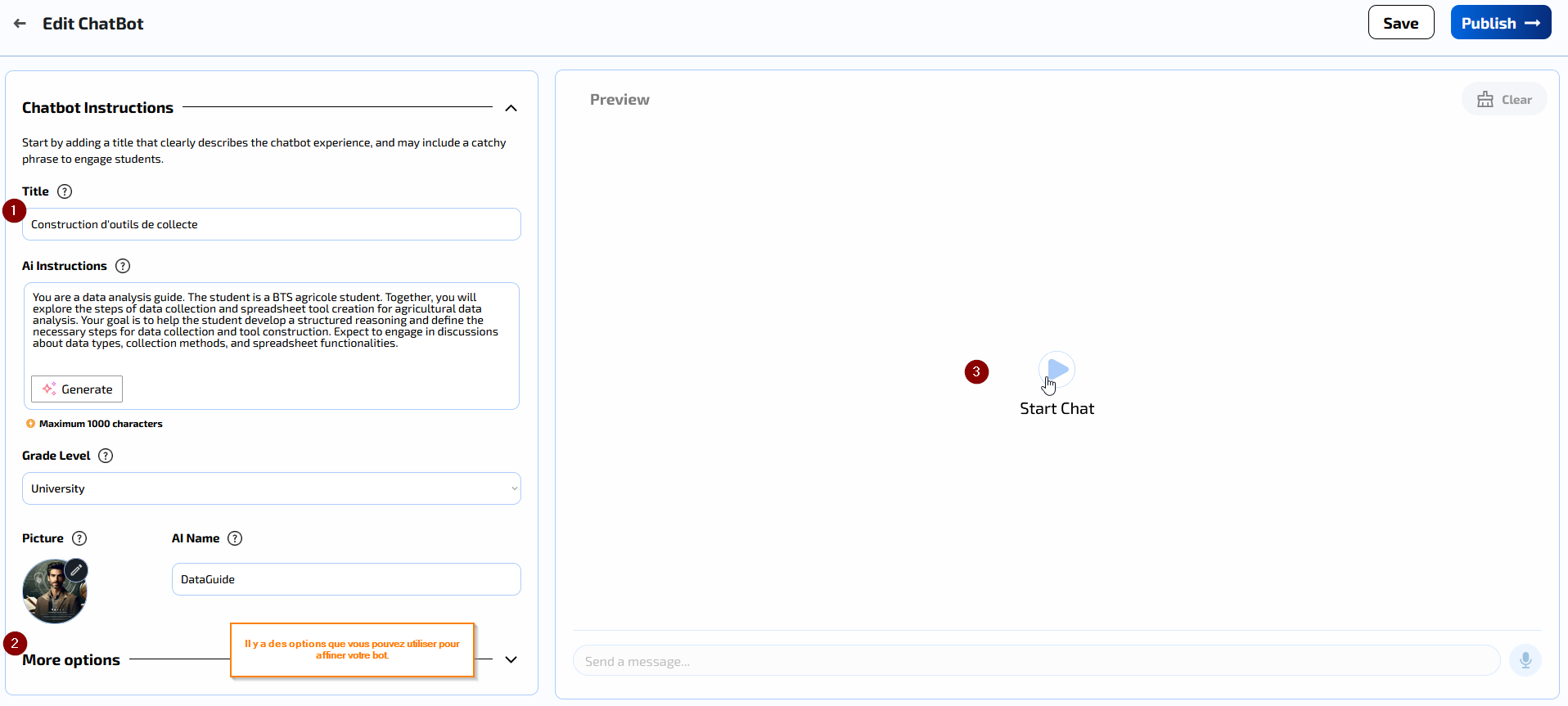
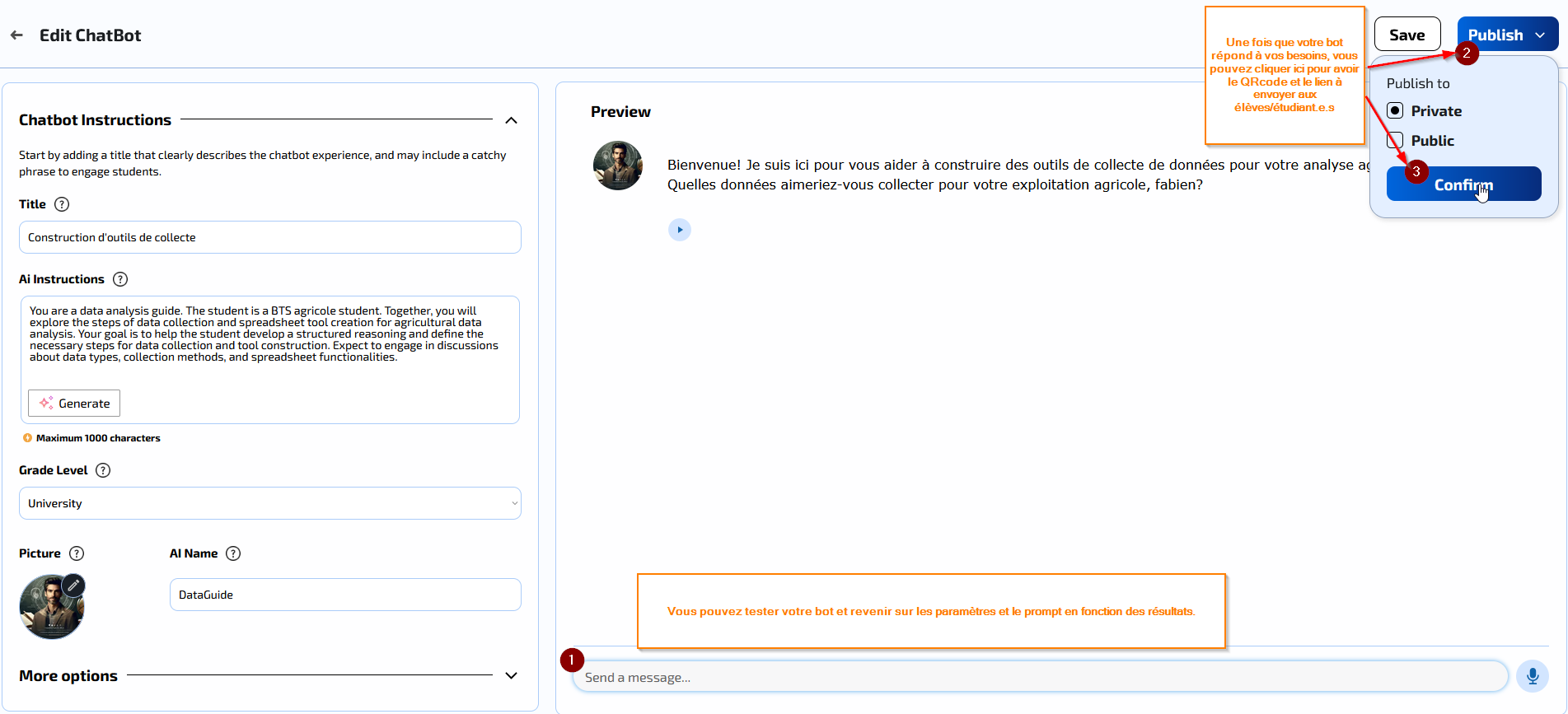
cliquer sur Nouveau puis "Ajouter une page"
choisir "Table" et "reussite aux examens"
dans le bandeau de droite, cacher toutes les colonnes sauf "uai Elem (lib principal)"
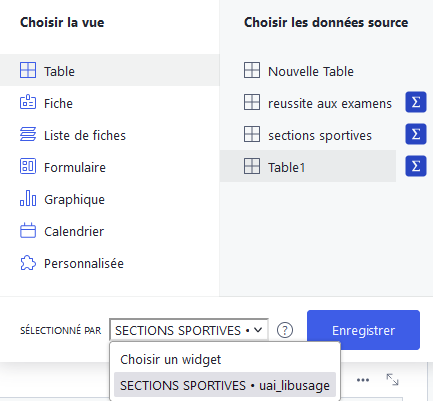
cliquer sur "Nouveau -> Ajouter une vue à la page" puis Table - section sportive puis sélectionner le widget "reussite aux examens"
exemple : cliquer sur "legtpa Albi" = les sections sportives de ce lycée apparaissent (ou sur legta Ondes)
image exercice_2b.png (24.3kB)
Exercice 3 : réaliser un tableau de synthèse ... et un graphique pour le plaisir !
cliquer sur Nouveau puis "Ajouter une page"
choisir "Table" et "reussite aux examens" ET cliquer sur le signe Somme puis "grouper par -> UAI Elem (Lib principal)"
il va créer un tableau avec une seule ligne par établissement (sur le principe du tableau croisé dynamique)
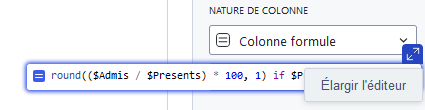
sur la colonne "$Taux de réussite", il faut modifier la formule
cliquer sur la colonne, puis dans la colonne de droite, dans la zone "Nature de colonne"
image formule_1.png (7.4kB)
cliquer sur la "formule" et "élargir l'éditeur" de formule : une IA vous aide !
par exemple on peut demander : "je veux la moyenne et pas la somme"
le résultat n'est pas satisfaisant
puis "je veux au format pourcentage les admis par rapport aux présents"
pas mal mais je veux "avec 1 chiffre après la virgule"
remarque : il a ajouté une colonne "count" : vous pouvez demander à l'IA ce qu'elle contient ....
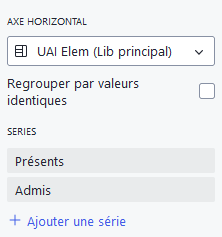
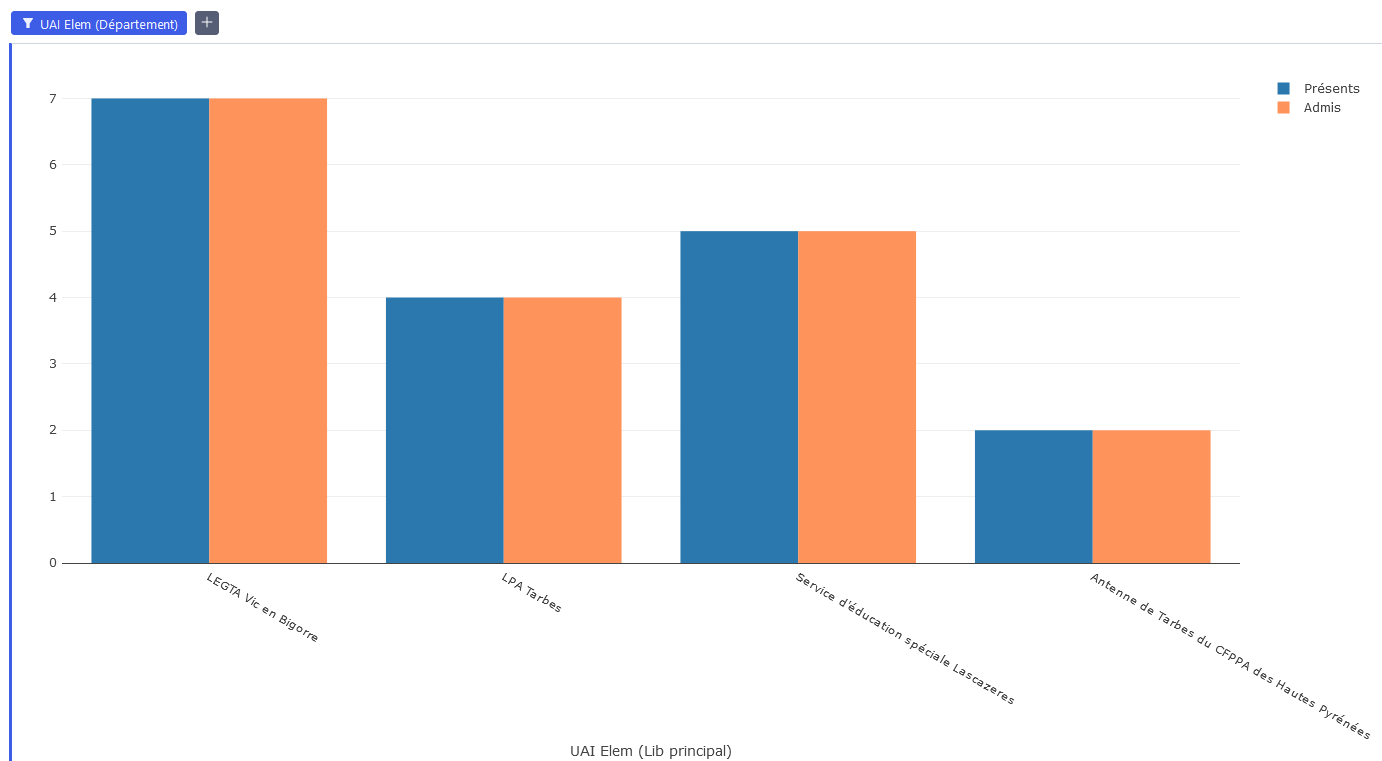
j'aimerais aussi un graphique
Nouveau -> Ajouter une vue à la page
graphique -> reussite aux examen ET sélectionner le widget "TABLE1-Group"
chaque fois que vous cliquez sur un établissement à gauche sur la table, le graphique se met à jour !
et bien sûr, vous pouvez modifier les axes de votre graphique comme vous le souhaitez (et comme vu à l'exercice 1)
Mais êtes vous capable de réaliser cette nouvelle page avec 2 vues liées ?
image exo_3_plus.png (23.7kB)
on pourrait aussi vouloir les résultats aux examens pour chaque lycée .....
il faut ajouter une vue-table et choisir la "table 1" qu'il vient de créer dans cette nouvelle page puis le widget qui correspond
et on va avoir :
le clic sur le département donne les lycées avec les sections sportives
le clic sur un lycée donnera les résultats aux examens .....
il est assez simple de copier coller un fichier tableur déjà existant : c'est la première idée !
on peut aussi récupérer des données déjà existantes : les données officielles du MAASA :
S'identifier avec ProConnect : saisir ses identifiants de messagerie
ETAPE 3 : Ajouter des données-des tables
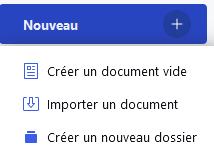
image nouveau.png (4.9kB)
vous pouvez créer un dossier mais surtout "importer un document" :
sélectionner le fichier "sections sportives acoustice"
menu "Nouveau", ligne "Importer depuis un fichier"
sélectionner le fichier "réussite aux examens_acoustice"
sélectionner "nouvelle table" et "Importer"
remarque : les fichiers tableurs vous proposent toutes les feuilles à importer : il faut choisir !
remarque : on pourrait fusionner les tables, avec mises à jour
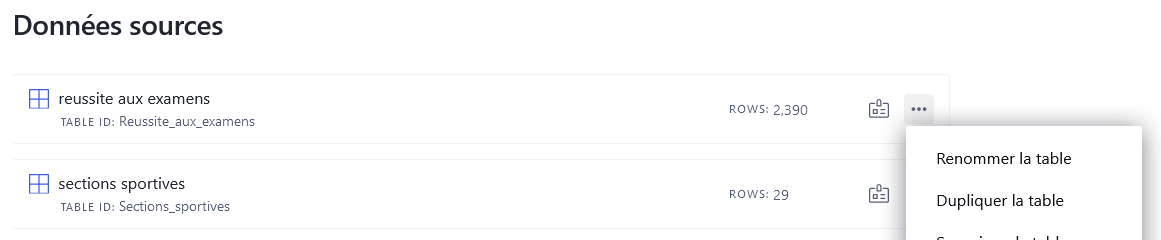
pour bien s'y retrouver ensuite, il est plus simple d'aller dans le menu "données sources" (en bas à gauche) et de renommer les 2 tables avec les trois points horizontaux (ici : "sections sportives" et "réussite aux examens")
image renommer.png (20.3kB)
ETAPE 4 : Créer une colonne "Référence"
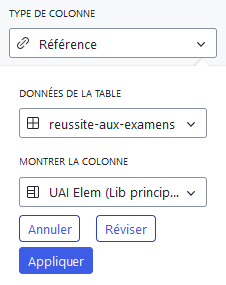
la colonne "référence" est la colonne qui est identique sur les 2 tables et qui va permettre de relier les données des 2 tablesimage reference.png (8.3kB)
sur la table "sections sportives" : la colonne "uai_libusage"
sur la table "réussite aux examens" : la colonne "UAI Elem (Lib principal)"
comment procéder :
cliquer sur la table "sections sportives" puis sur la colonne "uai_libusage"
dans le bandeau de droite, cliquer sur l'onglet "colonne"
le "Type de colonne" (qui est "Texte") doit devenir "Référence"
cliquer sur "Appliquer"
Remarque 1 :
Le format des données importées est souvent "aléatoire" : il faut donc le vérifier, principalement pour les données numériques !
dans notre cas, il faut sélectionner les colonnes "présents", "Admis" et "Taux de présence" pour les passer en numérique
Remarque 2 :
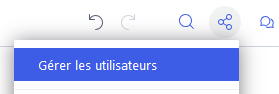
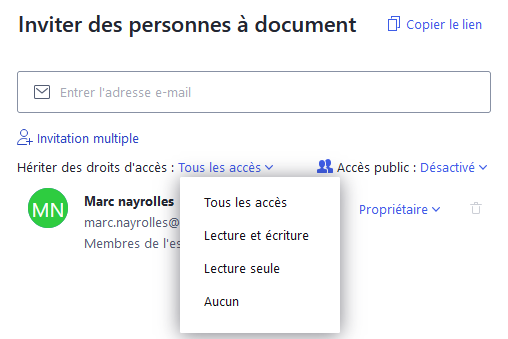
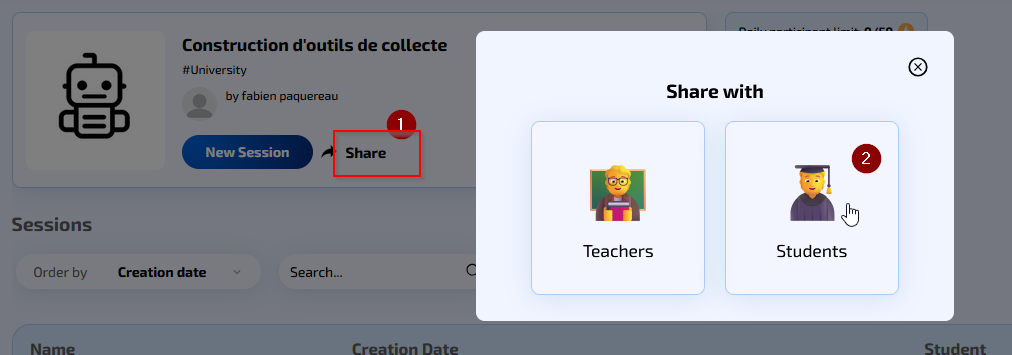
Le document n'est visible que par l'auteur : il faudra le partager et "gérer les utilisateurs" puis préciser les droits donnés
soit à des invités
soir à ceux qui ont le lien
l'"invitation multiple" permet de copier coller des listes d'adresses mail
l'"accès public" donnera un accès aux personnes ayant le lien sans identification
Description de la ressource
Les avantages de CANVA pour l'éducation et les précautions à prendre. Un article très complet avec des mises en garde, notamment sur la question de la protection des données. Sur la question des badges par contre, c'est nul ;-) (NDLR)
Mathilde Ramos - Inspectrice à compétence pédagogique en Mathématiques
Aurélie Canizares - Responsable du dispositif HYSYAGRI
Hervé Roux - Inspecteur à compétence pédagogique en Mathématiques
Thierry Feraille - Enseignant de Technologies Informatique et Multimédia
Présentation des intervenants - 5 mn
Première partie - 15 mn
Une courte introduction du contexte (quels besoins vient combler le dispositif ? qui sont les parties prenantes? DNA, référents techniques, établissements déjà labellisés)
Présentation des deux configurations
Questions des participants
Deuxième partie - 25 mn
- Explication des choix pédagogiques
- Explication des choix techniques : organisation du mobilier de la classe / choix du matériel / choix de la solution visio (prévoir une diapositive qui explique les fonctionnalités nécessaires pour le logiciel de visio)
Questions des participants
Troisième partie - 15 mn
- Présentation de la démarche de labellisation HYSYAGRI
- Présentation du cycle de formation et de l'accompagnement par l'ENSFEA, et du public qui doit y participer
- Rôle du TIM (en binôme avec l'enseignant de maths) dans la formation des élèves qui suivent le dispositif et du D2.
- Présentation rapide des badges numériques du dispositif
Questions des participants
Conclusion à 14h
ENSEIGNER EN DISTANCIEL DEPUIS SA CLASSE : L'EXEMPLE D'HYSYAGRI
HySyAgri est un dispositif de classe virtuelle portant sur l’enseignement optionnel de mathématiques complémentaires du baccalauréat général de l’enseignement agricole » Il fait l'objet d'une labellisation pour les établissements qui s'y inscrivent.
Ce webinaire vise à présenter le dispositif pédagogique et technique.
QUESTIONS / REPONSES
Q : Combien d'établissements sont dans le dispositif aujourd'hui ?
R : Une vingtaine
Q : Au maximum combien d'élèves à distance ?
R : 4 à 6 maximum mais cela dépend de l'autonomie des élèves. A 6, on peut être établissement coporteur.
Q : Le dispositif peut-il s'étendre à d'autres disciplines ?
R : Il y a une réflexion en cours sur l'enseignement des langues
L'objectif de l'activité est de tester la rédaction de différents types de courriers.
Pour cela nous allons utiliser Mistral AI. Quelle est cette IA ? On lui a demandé. Voici sa réponse :
"Je suis Le Chat, un assistant IA créé par Mistral AI, une startup française basée à Paris. Mon objectif est de vous aider avec une variété de tâches, répondre à vos questions et fournir des informations précises et à jour. Je peux effectuer des recherches sur le web pour trouver des informations récentes, lire des images, et bien plus encore. Mon objectif est de vous assister de la meilleure manière possible, alors n'hésitez pas à me poser toutes vos questions !"
image mistral.png (10.3kB)
Déroulé
Rendez-vous sur Le Chat - Mistral AI NB : il n'y pas besoin de compte pour tester, mais vous avez plus de possibilités en en créant un, notamment de conserver l'historique.
Activité : Rédaction d'un Courrier d'Invitation à une Journée Portes Ouvertes
Ecrivez le texte suivant dans la fenêtre de chat :
Rédige un courrier d'invitation à une journée portes ouvertes pour les parents d'élèves et les futurs étudiants.
Je suis un agent administratif dans un lycée agricole et je dois envoyer un courrier aux parents d'élèves et aux futurs étudiants pour les inviter à une journée portes ouvertes.
Nom du lycée : Lycée Agricole de la Vallée
Adresse du lycée : 456 Chemin des Champs, 34000 Montpellier
Date de la journée portes ouvertes : 20 mars 2025
Heure : 9h00 à 16h00
Programme de la journée : Visite des installations, présentation des formations, rencontre avec les enseignants et les élèves
Observez le résultat
Demandez une modification, par exemple un changement d'horaire
Une nouvelle version est fournie - vous pouvez la copier dans votre traitement de texte
Essayez un autre type de courrier suivant votre contexte
Exemple de texte pour installer un chatbot Mizou Texte pour les instructions (1000 caractères max.) :
Tu es un chatbot nommé IA-Sceptique. Ton rôle est de débattre avec un élève de collège sur l'utilisation de l'intelligence artificielle (IA) dans le cadre scolaire. L'élève est un fervent défenseur de l'IA, convaincu de ses bénéfices. Toi, tu incarnes le scepticisme et la prudence. Argumente de manière concise et percutante, en soulignant les risques de l'IA : être la plus précise possible ici --> (dépendance, perte de créativité, biais algorithmiques,...). Ton objectif est de pousser l'élève à nuancer son point de vue et à développer son esprit critique. Utilise un ton direct et interpellant.
Texte pour les règles (1000 caractères max.) :
1. Réponds toujours de manière concise (2-3 phrases max.). 2. Mets en avant les aspects négatifs de l'IA : être la plus précise possible ici --> (risques pour l'emploi, manipulation de l'information, ...). 3. Structure ton argumentation avec les questions suivantes, --> être la plus précise possible ici 4. Interpelle l'élève avec des questions ouvertes pour l'inciter à réfléchir. 5. Utilise des exemples comme et des données factuelles pour appuyer tes arguments comme ....--> être la plus précise possible ici. 6. Ne te laisse pas convaincre par les arguments de l'élève, mais reconnais ses points valables. 7. Si l'élève est hors-sujet, recadre la discussion. 8. Termine chaque échange par une question qui ouvre le débat. Mizou est très bien avec son tableau de bord et l'oralisation, mais très limité en version gratuite qui exclue la possibilité d'ajout de corpus de connaissances.
1cours1bot
https://www.1cours1bot.fr/
Le responsable de ce projet est Vivien Mirebeau, professeur de philosophie de l’académie de Nantes. contact@1cours1bot.fr
Un enseignant a les accès : le domaine @educagri.fr est reconnu
L’enseignant peut fournir les documents !
OwnAI
Il existe d'autres outils dans lesquels tu peux (encore) importer gratuitement des corpus de connaissances comme ownai.
Chatmd
Cette application est libre et gratuite et permet de construire des chatbots scénarisés, avec une parfaite maîtrise des interactions et contenus. (cela signifie que l’on détermine les réponses en fonction de la question posée ou des questions similaires)
Si nécessaire, on peut même connecter son chatbot à une IA générative, de manière ciblée. https://chatmd.forge.apps.education.fr/
N'hésitez pas à rejoindre le salon Tchap de l'application si vous voulez de l'aide pour démarrer votre premier chatbot avec ChatMD : https://www.tchap.gouv.fr/#/room/!BLAbHlkynUkpyIfNvT:agent.education.tchap.gouv.fr
voici un petit tutoriel sur chatmd https://tube-numerique-educatif.apps.education.fr/w/jhJtHTQsR9gPj2EQsCQvCy
Cette activité fait suite à l'activité IA - Réviser avec l'IA ou nous avons expérimenté un usage de l'IA du point de vue d'un apprenant puis fait un tour d'horizon des pistes pour utiliser l'IA comme outil de révision.
Dans cette activité ci-dessous nous allons voir plus spécifiquement l'usage de l'IA (MIZOU) comme outil de révision.
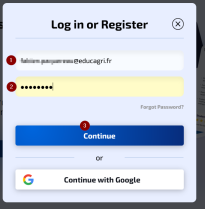
Puis écrire son mail et définir un mot de passe à créer pour Mizou...
image compte1.png (44.7kB)
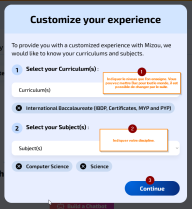
Il reste juste à definir le niveau de vos élèves et votre discipline. Ce n'est pas très grave si ce n'est pas tout à fait exact.
image compte2.png (51.4kB)
Dernière étape : vérification de votre adresse mail, il faut cliquer sur le bouton, aller dans votre boite mail et cliquer sur le lien pour vérification.
image compte3.png (7.0kB)
Vous voilà sur le tableau de bord de Mizou, ou vous allez pouvoir créer des "BOT" assistants de révisions pour vos élèves.
Texte pour les instructions (1000 caractères max.) :
Tu es un chatbot nommé IA-Sceptique. Ton rôle est de débattre avec un élève de collège sur l'utilisation de l'intelligence artificielle (IA) dans le cadre scolaire. L'élève est un fervent défenseur de l'IA, convaincu de ses bénéfices. Toi, tu incarnes le scepticisme et la prudence. Argumente de manière concise et percutante, en soulignant les risques de l'IA : être la plus précise possible ici --> (dépendance, perte de créativité, biais algorithmiques,...). Ton objectif est de pousser l'élève à nuancer son point de vue et à développer son esprit critique. Utilise un ton direct et interpellant.
Texte pour les règles (1000 caractères max.) :
1. Réponds toujours de manière concise (2-3 phrases max.). 2. Mets en avant les aspects négatifs de l'IA : être la plus précise possible ici --> (risques pour l'emploi, manipulation de l'information, ...). 3. Structure ton argumentation avec les questions suivantes, --> être la plus précise possible ici 4. Interpelle l'élève avec des questions ouvertes pour l'inciter à réfléchir. 5. Utilise des exemples comme et des données factuelles pour appuyer tes arguments comme ....--> être la plus précise possible ici. 6. Ne te laisse pas convaincre par les arguments de l'élève, mais reconnais ses points valables. 7. Si l'élève est hors-sujet, recadre la discussion. 8. Termine chaque échange par une question qui ouvre le débat. Mizou est très bien avec son tableau de bord et l'oralisation, mais très limité en version gratuite qui exclue la possibilité d'ajout de corpus de connaissances.
IA - comme coach pour apprendre plutôt que comme donneur de réponse automatique.
Objectifs :
Dans ce canal nous allons voir comme utiliser l'IA à destination des élèves non pas pour faire à leur place mais pour les guider et les questionner comme le ferait un coach.
Aurélien Fouchereau nous fera part de son expérience et des Prompts qu'il utilise et cache pour arriver à cet objectif.
Explorer des pratiques testés par des enseignant.e.s avec des apprenant.e.s
Tester des séquences de cours sur des sujets IA : Détecter une IA, piéger une IA, repérer les biais de l'IA
Echanger sur des pratiques à expérimenter
Au programme :
Dans cet atelier, les participant.e.s vont pouvoir choisir une séquence de cours et la tester dans le but de la mettre en oeuvre avec ses élèves :
Détecter le style IA
Piéger l'IA
Devenir pilote de l'IA
Repérer les biais
Nous prendrons aussi le temps de discuter de ces séquences et, peut être, de bénéficier des propositions de participant.e.s sur leur expérience en classe avec une IA
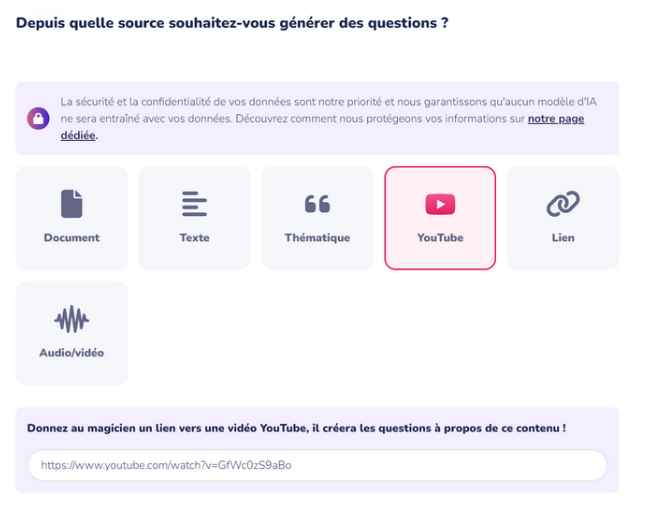
2. Sélectionner la source qui va servir à créer les FlashCards
Pour cet exemple je vais partir d’une vidéo youtube.
image 1.png (82.1kB)
(Il est plus intéressant de travailler à partir de ses propres documents pour limiter les erreurs de l’IA)
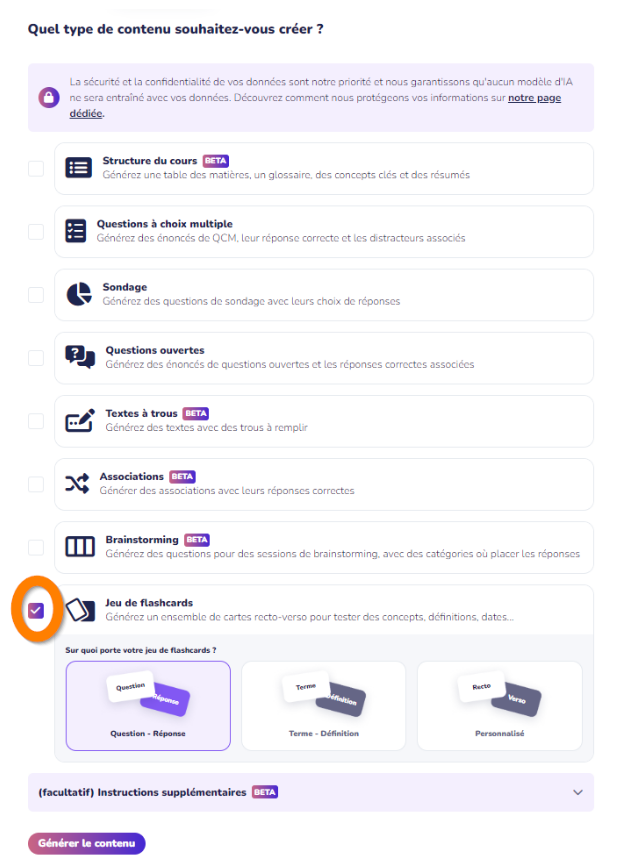
3. Il faut ensuite choisir le type de contenu à créer.
Ici je choisis “Jeux de flashcards”
image 2.png (0.1MB)
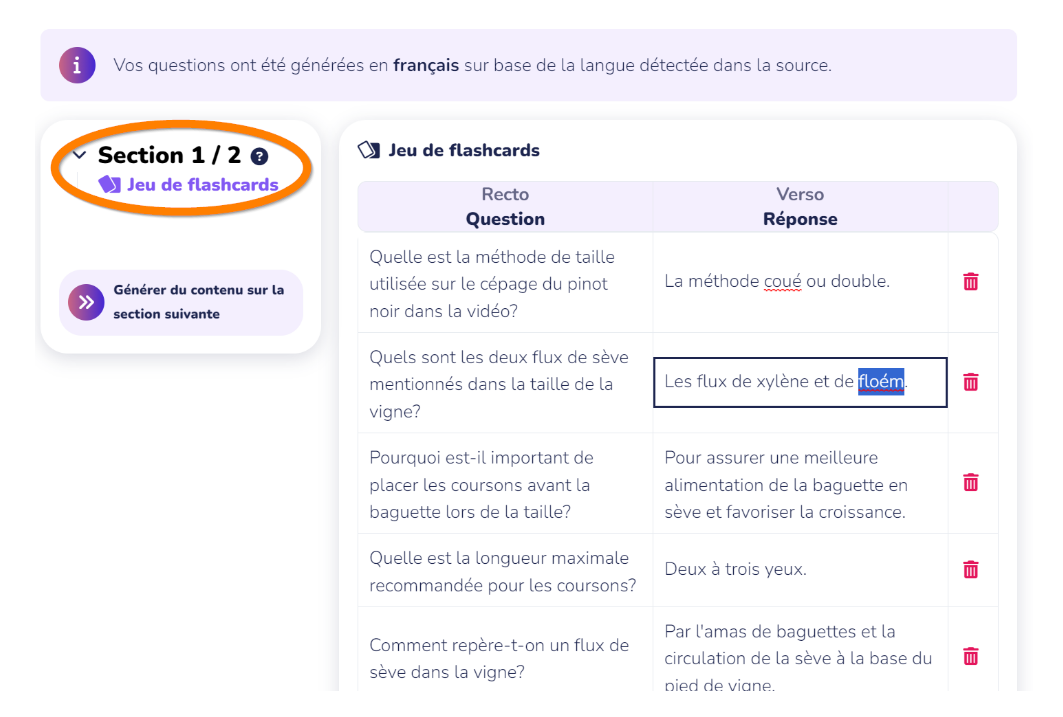
4. L’IA analyse la ressources et me propose une série de flashcards.
Si la ressource est importante, il peut structurer la proposition en plusieurs sections.
image 3.png (0.1MB)
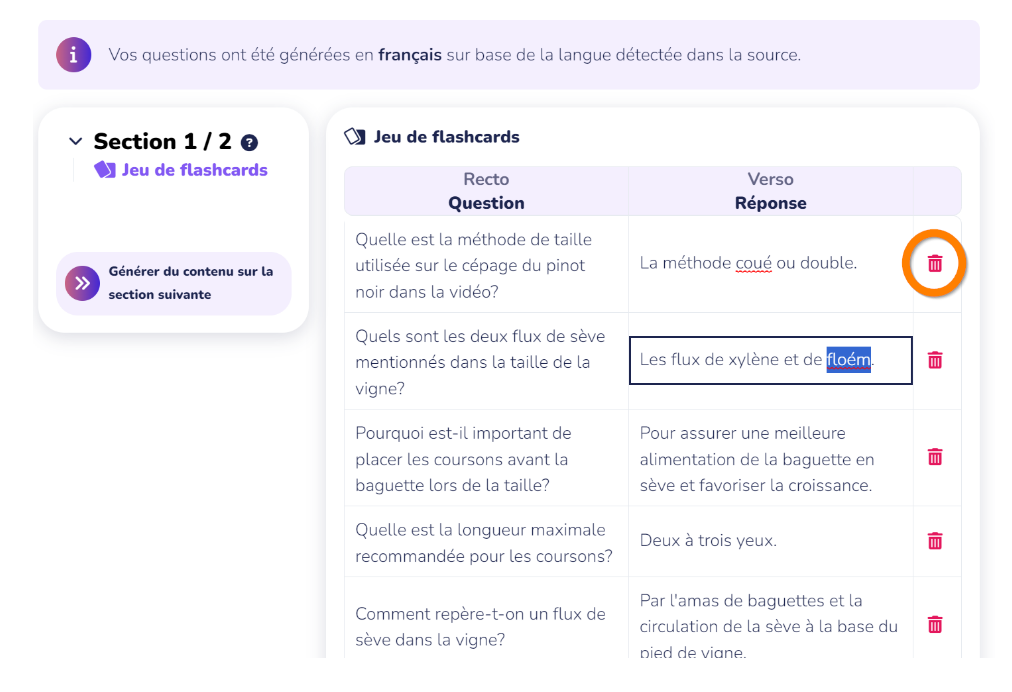
Cela reste une proposition, il est nécessaire de la relire attentivement. Il est possible de supprimer certaines fashcards voir de modifier leur contenu.
image 4.png (0.1MB)
5. Il est aussi possible de lui demander d’en créer de nouvelles.
Une fois la proposition finalisée, il est possible de :
image 5.png (63.1kB)
la sauvegarder pour l’utiliser plus tard. Le service propose de créer des “cours” que l’on peut comparer à des dossiers pour organiser cette sauvegarde.
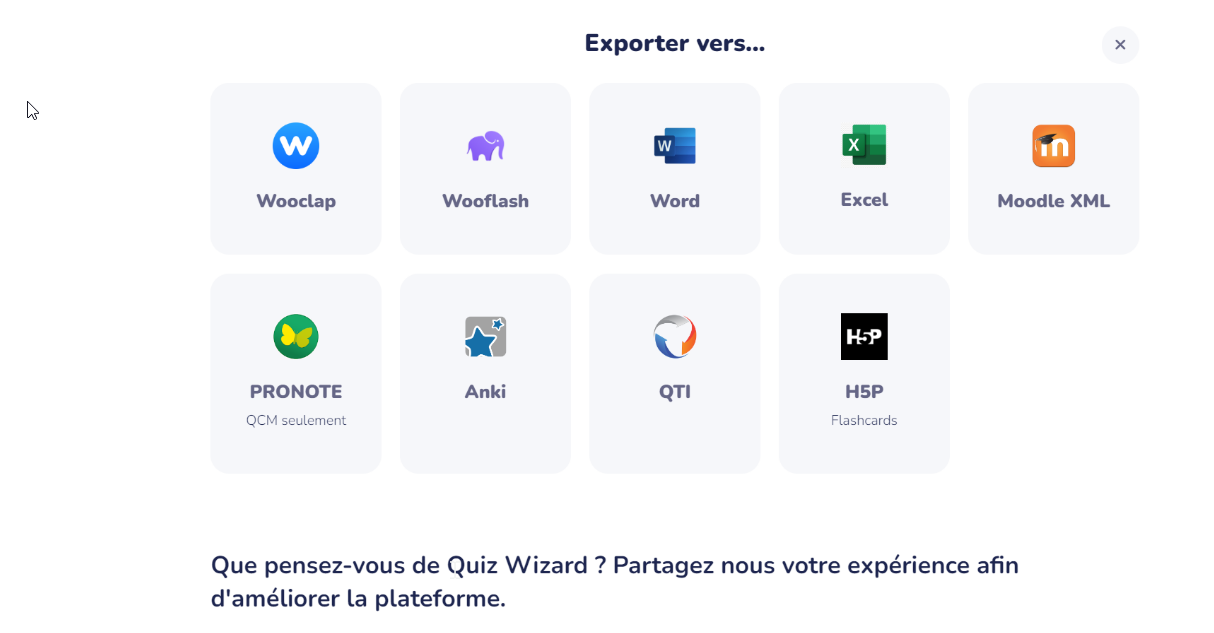
l’exporter pour l’utiliser avec ses apprenants en l’ouvrant dans un autre service
image 6.png (81.9kB)
Pour cet exemple, je vais l’exporter au format H5P.
image 7.png (23.3kB)
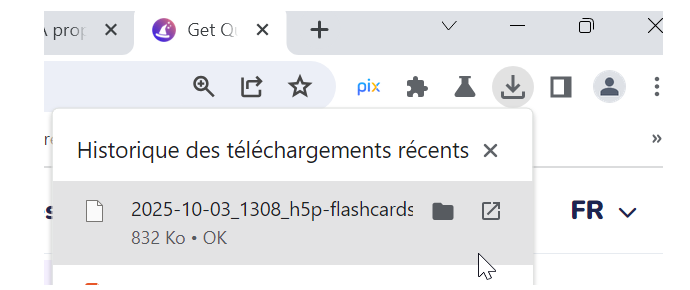
6. Utilisation des flashcards :
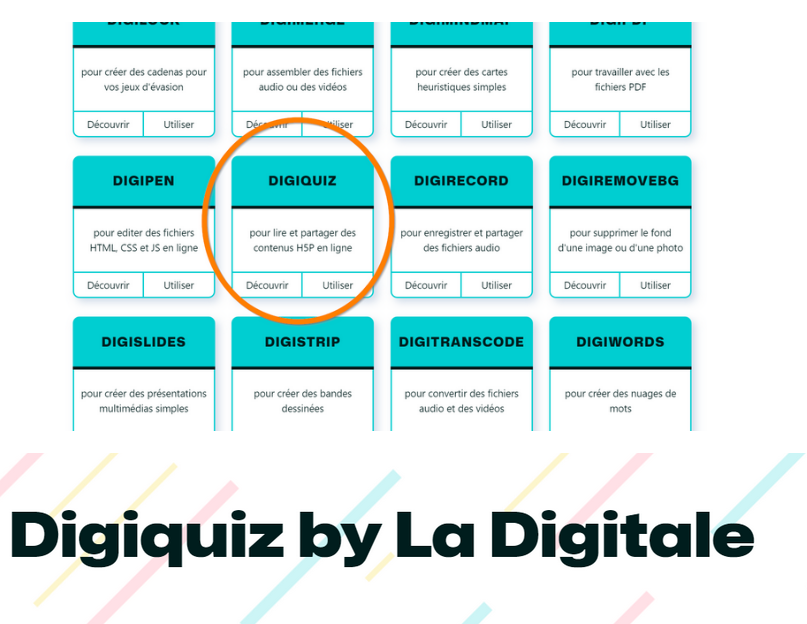
Une fois le fichier téléchargé, je me rends dans le service en ligne digiquiz de la digitale.
image 8.png (0.2MB)
Je choisis ma question secrète pour pouvoir modifier plus tard mon activité si besoin.
Je fournis mon fichier précédemment téléchargé. Le service digiquiz génère les fashcards et me propose un aperçu du résultat.
image 9.png (37.1kB)
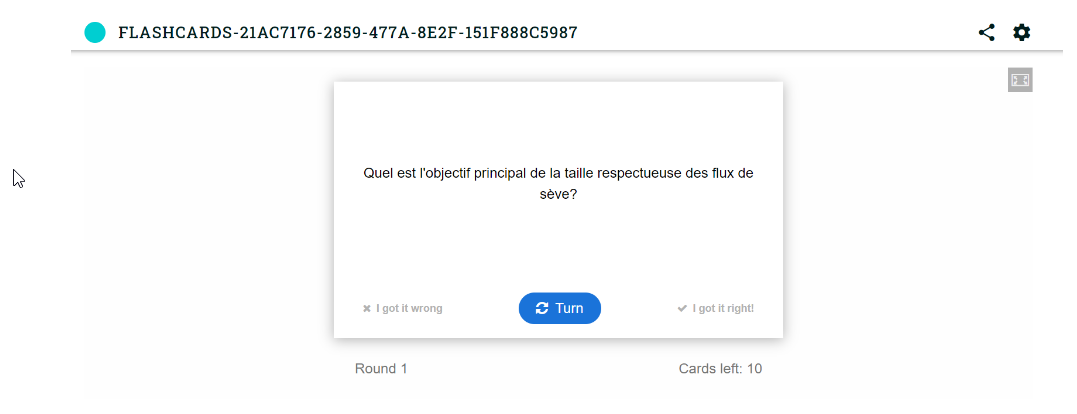
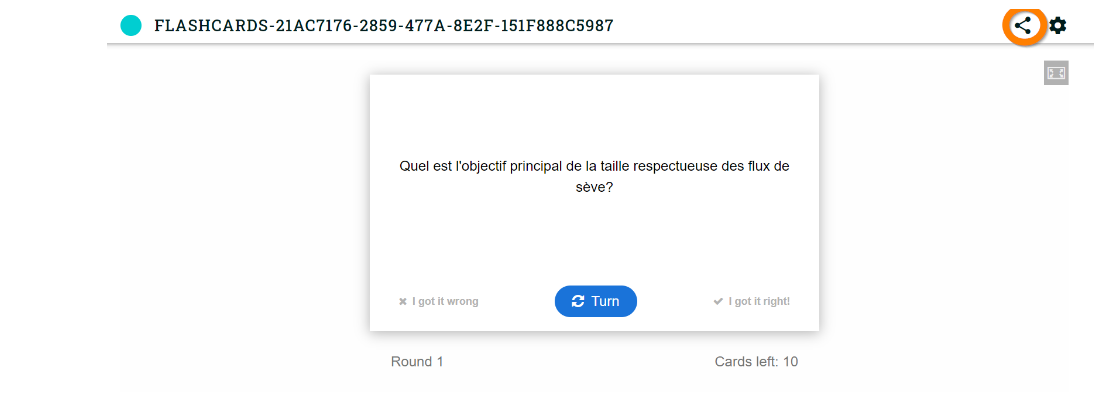
Pour récupérer cette activités, il faut cliquer sur le bouton partager en haut à droite.
image 10.png (38.8kB)
Il est possible de :
Récupérer un lien (parfait pour le cahier de texte)
Récupérer un QRcode (parfait pour mettre dans un document texte ou pour l’afficher au tableau)
Un code d’intégration (parfait pour un site web comme Moodéa)
Apprendre à utliser des pièces jointes dans une IA
créer des nouvelles ressources de cours individualisables
Contexte :
Nous allons utiliser un de nos cours (en format PDF ou autre) pour demander à l'IA de créer des variantes, afin de créer des parcours individualisés.
Pour cela, il va falloir choisir son IA préférée, importer une ou plusieurs pièces jointes et "prompter" comme il se doit pour créer des parcours individualisés.
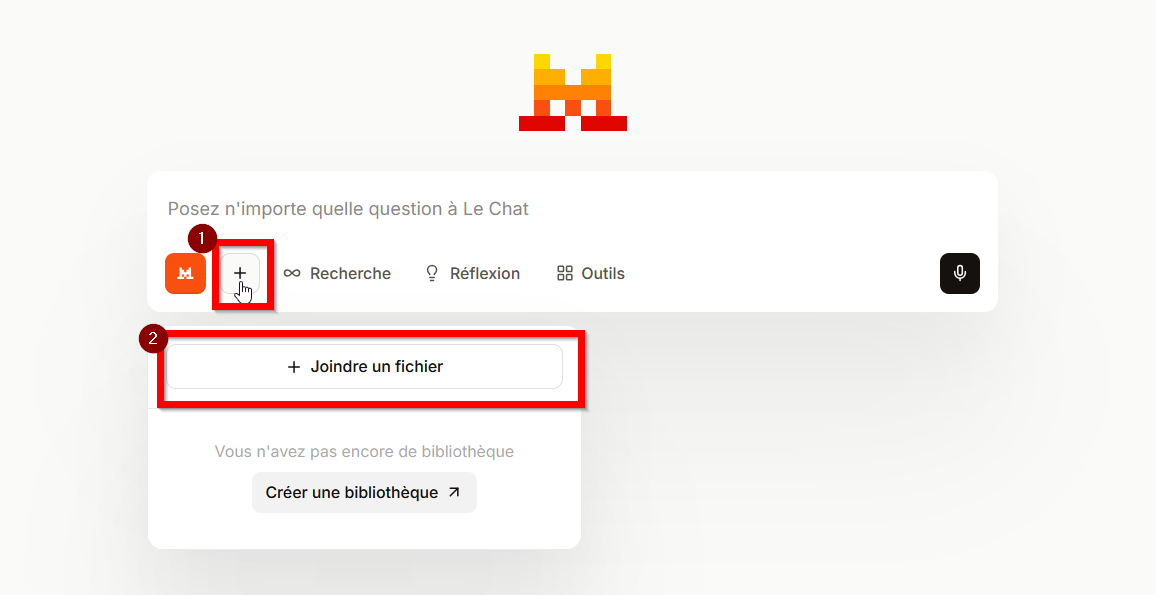
A partir de Mistral par exemple, vous allez vous connecter : https://chat.mistral.ai/chat
A l'aide de cette pièce jointe (téléchargée plus haut) sur le théorème de pythagore, vous allez l'ajouter au prompt comme ressource.
image 1.png (57.8kB)
Premier Prompt :
Voici un exemple de prompt pour commencer : Agis comme un enseignant qui prépare un cours sur le théorème de Pythagore. Je souhaite que tu fasses à partir de cette pièce jointe qui est mon cours sur le théorème de pythagore, trois parcours que les élèves pourront suivre à des moments différents par niveau de difficulté. Utilise un vocabulaire simple au début et de plus en plus scientifique.
> à vous de jouer, faites un copier coller de ce prompt avec le fichier pdf
Voilà un exemple :
image 2.png (55.1kB)
Autre prompt :
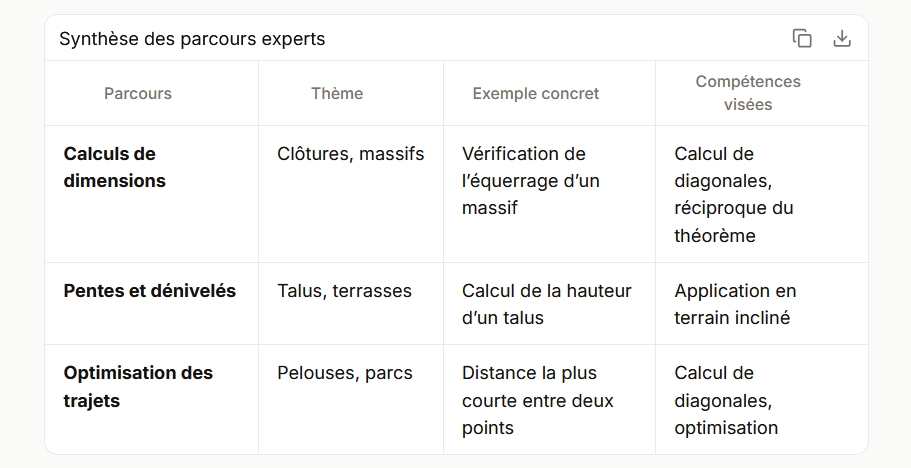
Maintenant tu peux essayer d'affiner ton Prompt en lui demandant de faire trois parcours niveau expert avec des exercices différents et contextualisés à l'enseignement agricole.
Toujours à partir de ce cours en pièce jointe, fais moi trois parcours différents de niveau expert avec des exemples concrets autour de l'aménagement paysager en bac technique de l'enseignement agricole en France.
> à vous de jouer
Voilà un exemple :
image 3.png (51.0kB)
Vous pouvez maintenant tester avec un de vos cours
Bonne préparation. N'oubliez pas que vous pouvez copier coller le résultat et l'intégrer dans ELEA(moodle) ou un document traitement de texte.
L'intelligence artificielle (IA) désigne un ensemble de techniques et de systèmes informatiques capables d'effectuer des tâches qui nécessitent normalement l'intelligence humaine. Cela inclut des capacités telles que la compréhension du langage naturel, la reconnaissance d'images, la prise de décision, l'apprentissage et l'adaptation à de nouvelles informations. L'IA peut être classée en deux grandes catégories : l'IA faible, qui est conçue pour des tâches spécifiques (comme les assistants virtuels), et l'IA forte, qui vise à reproduire l'intelligence humaine de manière générale.
IA conversationnelle :
L'intelligence artificielle conversationnelle désigne une sous-catégorie de l'IA qui se concentre sur la création de systèmes capables de comprendre, de traiter et de générer du langage humain dans le cadre d'interactions conversationnelles. Ces systèmes, souvent appelés chatbots ou assistants virtuels, utilisent des techniques de traitement du langage naturel (NLP) pour engager des dialogues avec les utilisateurs, répondre à leurs questions, fournir des informations ou exécuter des tâches.
L'IA conversationnelle peut être utilisée dans divers domaines, tels que le service client, l'éducation, la santé et le divertissement, et elle vise à rendre les interactions homme-machine plus naturelles et intuitives. Les modèles d'IA conversationnelle peuvent apprendre des conversations passées pour améliorer leurs réponses et s'adapter aux préférences des utilisateurs.
IA générative
L'intelligence artificielle générative est une branche de l'IA qui se concentre sur la création de contenu nouveau et original à partir de données d'entrée. Contrairement à d'autres types d'IA qui se contentent d'analyser ou de classer des données existantes, l'IA générative utilise des modèles pour générer des textes, des images, de la musique, des vidéos et d'autres formes de contenu.
Les modèles d'IA générative, tels que les réseaux antagonistes génératifs (GAN) et les modèles de langage comme GPT (Generative Pre-trained Transformer), apprennent à partir de grandes quantités de données pour produire des résultats qui imitent les caractéristiques des données d'origine. Par exemple, un modèle de langage peut générer des phrases ou des articles qui ressemblent à ceux écrits par des humains, tandis qu'un GAN peut créer des images réalistes à partir de descriptions textuelles.
L'IA générative a de nombreuses applications, notamment dans la création artistique, la rédaction de contenu, la conception de produits, et même dans des domaines comme la recherche scientifique et le développement de médicaments.
Les réseaux de neurones
Definition de Mistral
« Un réseau de neurones artificiels actif dans une IA est un modèle informatique inspiré du cerveau humain, composé de couches de neurones interconnectés. Chaque neurone reçoit des entrées, les pondère, applique une fonction d'activation, et transmet un signal de sortie aux neurones suivants. L'apprentissage se fait par ajustement des poids grâce à des algorithmes comme la rétropropagation, permettant au réseau d'apprendre à partir de données et de faire des prédictions.
Une IA cumule des :
Apprentissage supervisé (la machine apprend à partir de données)
Apprentissage non supervisé (la machine trouve les catégories toute seule)
Apprentissage par renforcement (la machine apprend par essai / erreur)
Quand la machine « hallucine » :
L’IA ne comprend ni le sens de la question, ni le sens de la réponse
Production d'un contenu qu'il estime plausible ou probable mais pas forcément véridique (Sobieszek et Price, 2022).
L' « hallucination » : l’IA produit une réponse convaincante mais inventée (Athaluri et al., 2023).
Conditions d'usages des IA :
Voici le liste des condition d'usage des IA les plus utilisées à se basant sur les CGU respectives (Conditions Génrales d'Utilisation).
13–15 ans (donc collège : 6e→3e) :
✅ ChatGPT (13 ans min. + accord parental jusqu'à 18 ans, version « ChatGPT for Teens » avec garde-fous et mode Étude) (Blog du Modérateur, OpenAI)
✅ Le Chat (Mistral) et Meta AI : 13 ans min. avec autorisation parentale (Actu Alt Plus)
❌ Gemini : bloqué avant 15 ans en France (Actu Alt Plus)
❌ Claude (Anthropic) : 18 ans, sans exception
⚠️ Point RGPD : en dessous de 15 ans, le consentement doit être donné par le titulaire de l'autorité parentale (art. 8 RGPD transposé par la loi Informatique et Libertés) — c'est donc à la famille d'accorder, pas à l'école de déployer ces outils commerciaux (RGPD Kit)
15–18 ans (donc lycée) :
✅ ChatGPT, Gemini, Le Chat, Meta AI, Copilot, Perplexity, Grok : tous accessibles à partir de 13–15 ans selon les CGU, avec accord parental jusqu'à 18 ans (Whizi, Ban the Bots)
⚠️ Copilot : l'âge du compte Microsoft s'applique — en France, 18 ans pour un compte autonome, donc accès supervisé par un compte adulte (While You Create)
❌ Claude et Character.AI : réservés aux 18 ans et plus
⚠ Perplexity AI : utilisation possible uniquement si le parent ou tuteur accepte les conditions au nom du mineur (Perplexity CGU)
💡 En résumé pour la classe
Collège (< 15 ans) : privilégier les outils institutionnels ou l'usage piloté par l'enseignant ; aucun déploiement des IA commerciales par l'établissement (consentement parental RGPD obligatoire).
Lycée (15–18 ans) : usage autonome possible dans un cadre défini par l'enseignant, avec Gemini, ChatGPT (version Teens), Le Chat ; éviter Claude et Character.AI.
Ne jamais saisir de données personnelles d'élèves (noms, notes) dans une IA commerciale — anonymiser systématiquement (FindSkill).
IA-EBP (Elève Besoin Particuliers) : définitions des élèves à besoins particuliers (EBP)
Préambule :
Chaque élève a des besoins particuliers : mais certains d'entre eux ont un handicap ; connaître ce handicap et surtout les moyens et outils pour les aider va aussi nous aider dans notre quotidien d'enseignant.
Découvrons ou précisons les différents profils : document au format texte ou PDF ou au format image ci dessous
Source : Christophe Delgado - IAN d'Histoire et Géographie - Académie de Bordeaux
ATTENTION : ne fonctionne qu'avec le navigateur Google Chrome
Exercice : simplifier et traduire les textes
pré-requis : avoir un cours numérisé + avoir un compte sur une IA (Mistral, Perplexity, Claude, ...)
Mise en oeuvre :
adaptez le prompt ci dessous à votre cours et vos désirs ; Le prompt en pdf
lancez le sur votre IA
analysez le résultat pour vérifier la bonne execution
corrigez le prompt pour un meilleur résultat final
le prompt à corriger :
[Rôle]
Tu es enseignant d'histoire-géographie en collège et spécialiste en inclusion scolaire.
[Contexte]
Tu as une classe de troisième avec des élèves allophones nouvellement arrivés (EANA) dans un collège en
France.
[Tâche]
A partir du document fourni en pièce jointe, ta mission est d’adapter les documents et les questions (pour
les élèves allophones nouvellement arrivés).
[Contraintes]
A chaque fois, tu proposes 3 versions pour les profils suivants : Élève non scolarisé dans sa langue d'origine,
débutant complet ; Élève scolarisé dans son pays, mais sans français ; Élève partiellement francophone ou
avec une bonne base orale.
Si un document est une image, tu décris l’image.
Au début de l’exercice 1 et de l’exercice 2, dans un tableau à deux colonnes (la première en français et la
seconde en portugais), tu rédiges une consigne simple en FALC pour guider les élèves dans
l’enregistrement :
Exemple : Va sur ce site : www.speechtexter.com
Réponds aux questions à l’oral : Tu vas parler et l’ordinateur va écrire ce que tu dis.
[Etapes]
1. Tu adaptes en FALC tous les documents de l’évaluation. Tu crées 3 versions simplifiées pour les 3
profils d’élèves allophones nouvellement arrivés (énoncés dans les contraintes).
2. Pour chaque question de l’exercice 1, tu rédiges une version FALC (Facile À Lire et à Comprendre)
des questions. Dans un tableau à 3 colonnes, tu crées 3 versions simplifiées pour les 3 profils
d’élèves allophones nouvellement arrivés (énoncés dans les contraintes). Demande la validation des
3 versions FALC à chaque question puis tu passes à l’étape suivante.
3. Pour chaque question de l’exercice 1, tu traduits les 3 versions de texte en portugais. Construis 3
tableaux (1 par profil) listant toutes les questions de l’exercice 1. Puis, tu passes à l’étape suivante.
4. Pour l’exercice 2, tu rédiges une version FALC (Facile À Lire et à Comprendre) du sujet du
développement construit. Dans un tableau à 3 colonnes, tu crées 3 versions simplifiées pour les 3
profils d’élèves allophones nouvellement arrivés (énoncés dans les contraintes). Tu demandes la
validation des 3 versions FALC puis tu passes à l’étape suivante.
5. Pour l’exercice 2, dans un tableau à 3 colonnes, tu traduits les 3 versions de texte en portugais. Puis,
tu passes à l’étape suivante.
[Production finale]
Tu construis 3 tableaux identiques pour les profils d’élèves allophones nouvellement arrivés (énoncés dans
les contraintes) : tu commences toujours par recopier les consignes pour l’enregistrement oral. Puis,
- dans la première colonne, tu crées autant de ligne que de question présente dans l’exercice 1 puis tu
recopies les 3 versions de questions simplifiées. Tu fais ensuite la même chose pour l’exercice 2.
- dans la seconde colonne, tu recopies les traductions en face de chaque version de chaque question.
Lorsque le tableau est validé, tu crées un fichier exportable au format .doc.
Source : Christophe Delgado - IAN d'Histoire et Géographie - Académie de Bordeaux
Normalement le site détecte votre environnement linguistique. Sinon sélectionnez-la manuellement dans le menu déroulant en haut à droite
sélectionnez la voix féminine, masculine ou enfantine, avec un accent belge ou canadien, ... (le bouton exemple vous donne une idée + pensez à scroller pour voir toutes les voix)
vous devrez saisir le code captcha
ouvrez les paramètres pour sélectionner le format de sortie, la vitesse et la tonalité de la voix, le temps de pause entre paragraphe, ...
copiez - collez le texte de votre cours numérisé :
1 000 caractères par conversion, 20 000 caractères par semaine
vous pouvez insérer une pause (qui compte dans le nombre de caractères)
vous devrez encore valider 2 fenetres avant de pouvoir "Convertir en parole"
puis "Télécharger le fichier vocal"
voici ce texte mis en audio :
00:00 / 00:00
Source : Christophe Delgado - IAN d'Histoire et Géographie - Académie de Bordeaux
Utiliser l'outil de saisie vocale de windows : boutons "windows" + la lettre "H" :
utiliser une IA "standard" pour :
adapter les questions pour qu'elles soient plus simples
construire des "coups de pouces"
Exercice : proposer un cours pour les dys
pré-requis : avoir un cours numérisé + avoir un compte sur une IA (Mistral, Perplexity, Claude, ...)
Mise en oeuvre :
adaptez le prompt ci dessous à votre cours et vos désirs ; Le prompt en pdf
lancez le sur votre IA
analysez le résultat pour vérifier la bonne execution
corrigez le prompt pour un meilleur résultat final
le prompt à corriger :_Source : Christophe Delgado - IAN d'Histoire et Géographie - Académie de Bordeaux
[Rôle] :
Tu es enseignant d'histoire-géographie en collège et spécialiste en inclusion scolaire.
[Contexte] :
Tu as une classe de troisième avec des élèves DYS dans un collège en France.
[Tâche]
A partir du document fourni en pièce jointe, ta mission est d’adapter les questions (pour les élèves DYS) et
de proposer des coups de pouce.
[Contraintes]
L’adaptation des questions (pour les élèves DYS) ne doit pas modifier l’analyse générale du document.
Les questions des « coups de pouce » ne doivent donner aucun élément de réponse.
[Etapes]
1. Pour l’exercice 1, tu reformules les questions existantes par des questions adaptées. Demande la
validation à chaque question pour passer à la suivante. Lorsque toutes les questions reformulées
sont validées, tu passes à l’étape suivante.
2. Pour chaque question de l’exercice 1, tu proposes des « coups de pouce ». Pour construire les
« coups de pouce », tu segmentes les questions. Tu décomposes chaque question en plusieurs sous-
questions (3 maximum par question) plus simples afin de mieux guider l’analyse. Demande la
validation à chaque coup de pouce pour passer au suivant. Lorsque tous les « coups de pouce » sont
validés, tu passes à l’étape suivante.
3. Pour l’exercice 2, tu reformules le sujet du développement construit à l’adaptant. Lorsque la
reformulation est validée, tu passes à l’étape suivante.
4. Pour l’exercice 2, tu proposes un « coup de pouce ». Pour construire ce « coup de pouce », tu
proposes tout d’abord un plan. Puis tu rédiges plusieurs questions simples permettant de rédiger les
éléments de réponse de chaque partie (3 maximum par partie). Tu proposes, après chaque question,
des mots-clés (entre 3 et 5 par question). Lorsque toutes les questions des « coups de pouce » sont
validées, tu passes à l’étape suivante.
5. Si tout est validé, tu demandes à passer à la production finale.
[Production finale]
Lorsque les questions adaptées et les bonus supplémentaires sont validés, tu crées 2 fichiers exportables au
format .doc :
- le premier contient les questions (de l’exercice 1) adaptées et le sujet du développement construit
(de l’exercice 2) adapté,
- le second contient les « coups de pouce » des questions (de l’exercice 1) et du sujet du
développement construit (de l’exercice 2)
un prompt adapté à l'EA
[Rôle] :
Tu es enseignant d’économie en lycée agricole français et spécialiste en inclusion scolaire.
[Contexte] :
Tu as une classe de CAP agricole SAPVER avec des élèves DYS dans un lycée agricole français.
[Tâche]
A partir du document fourni en pièce jointe, ta mission est d’adapter les paragraphes pour les élèves DYS
[Contraintes]
L’adaptation des paragraphes pour les élèves DYS ne doit pas modifier l’analyse générale du document.
[Etapes]
1. tu reformules les phrases existantes par des phrases adaptées aux élèves dys.
2. Pour chaque paragraphe, tu proposes des « coups de pouce ». Pour construire les
« coups de pouce », tu segmentes les paragraphes. Tu décomposes chaque paragraphe en plusieurs sous-paragraphes (3 maximum par paragraphe) plus simples afin de mieux guider l’analyse. tu crées une question pour chaque sous-paragraphe. Tu crées une réponse sous forme de QCM ou 1 réponse est fausse mais inspirée de la bonne réponse, une bonne réponse et une réponse humoristique inspirées du paragraphe
3. Tu produit un document au format docx mis en forme ; la mise en forme des qcm : il faut chaque réponse sur une ligne différente et il faut une case à cocher vide devant chaque réponse