Défi : à l'aide de l'outil de votre choix, faire une copie d'écran de la page d’accueil acoustice
Démonstration :
Défi : Enrichir la copie d'écran et la copier dans un mail
Pour faire des annotations (très pratique pour les supports de cours) vous devez installer un logiciel qui permet de faire la copie d'écran, puis d'annoter sur celle-ci. Nous conseillons l'outil GreenShot, qui est libre, open source et très facile à utiliser.
Défi : Trouvez une solution pour organiser vos raccourcis avec ou sans texte et avec des dossiers
Il est possible d'oraniser ses favoris directement dans la barre personnelle du navigateur, par site et par dossier. Il est aussi possible de supprimer le nom pour uniquement avoir l'image du site/application et gagner de la place.
image 6.png (57.0kB)
A vous de jouer :
A vous de créer des favoris dans la barre de votre navigateur avec :
des favoris sans texte (juste l'icone)
des favoris avec texte
des dossiers avec des favoris dedans
Une fois que c'est fait vous devez faire une copie d'écran de votre barre de favoris (cf. section copie d'écran) et la déposer ci-dessous
Défi : Ajouter un raccourci vers une application dans la barre des tâches de windows
Il suffit de glisser - déposer l'icone de l'application dans la barre des tâches ; on peut aussi, avec le clic droit, sélectionner "Épingler à la barre des tâches"
Défi : Comment mettre deux fenêtres côte à côte en moins de 3 secondes
[fa-flask fa-pull-left fa-2x] Exercice :
Vous allez prendre la fenêtre ;) de FireFox (ou autre navigateur) et la claquer à G D et H et observer ce qu'il se passe
Défi : Est-ce que vous connaissez une astuce pour avoir toutes les fenêtres en même temps ?
Vous appuyez en même temps sur Win + Tab ou faire glisser 3 ou 4 doigts vers le haut sur le PAD :
Et voilà le résultat... toutes les fenêtres sont plus petites et visibles. A vous de sélectionner celle que vous voulez voir devant.
A vous de jouer :
Mettez deux fenêtre à côté
Défi : Trouver une solution pour créer plusieurs bureaux
Cette manipulation, créer trois bureaux pour déplacer des fenêtres sur ces espaces et naviguer facilement entre chacun. Exemple de multibureau.
Description de la ressource
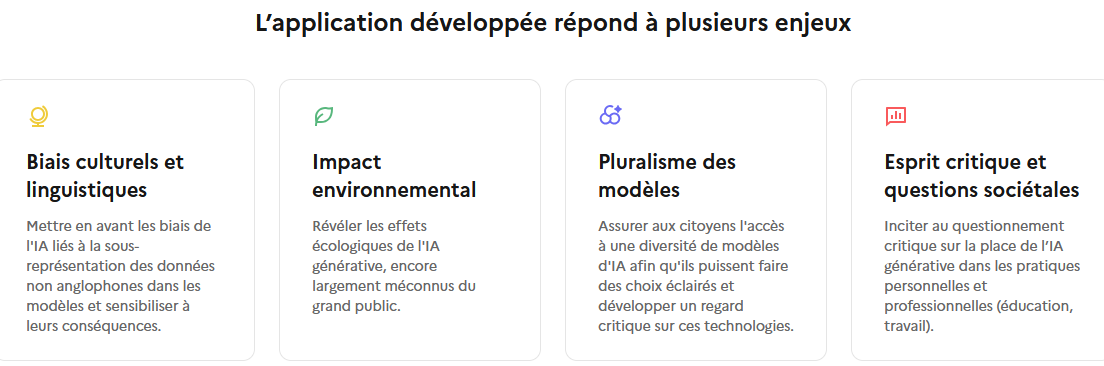
Site gouvernemental dont l'objectif est de créer des jeux de données de préférence centrés sur des usages réels exprimés dans les langues européennes.
Objectifs :
Les CPS étant également au coeur de la rénovation de nos référentiels, acoustice propose un webinaire expert avec Sophie Jehel qui présentera ses recherches sur les pratiques numériques des jeunes, et les pistes pour répondre aux questions suivantes :
Pourquoi est-il utile de travailler les compétences émotionnelles en contexte numérique ?
Que sont les compétences émotionnelles ? leur lien avec la réflexivité.
Pistes pédagogiques du GTFeelnum : microfictions, sociophotographie, sémiotique sociale.
Au programme :
Sophie Jehel proposera un temps de présentation et des interactions avec les participant·es
Public cible :
Tout public
Ressources :
A propos de Sophie Jehel
Sophie Jehel est professeure en sciences de l’information et de la communication, Université Paris 8, chercheure au Cemti et chercheure associée au CARISM, au Centre Internet et Société, directrice de l’ED Sciences sociales. Sophie Jehel a mené de nombreuses recherches sur les pratiques médiatiques des jeunes et publié de nombreux articles et ouvrages. https://www.cemti.fr/equipe/sophie-jehel/.
Elle anime un groupe de recherche pour le ministère de l’Education nationale sur le développement des compétences émotionnelles (GTNum Feelnum, 2023-2026), avec Alexandra Saemmer, en collaboration avec les Académies de Créteil, de Versailles et le CLEMI.
Dans le cadre du projet « Adoprivacy » soutenu par le Défenseur des droits et l’INJEP, sur la sensibilisation des adolescents aux enjeux de la vie privée sur les plateformes, elle a eu l’occasion de mettre en œuvre plusieurs scénarios pédagogiques innovants, reposant sur des microfictions, des enquêtes réalisées par les adolescents et des productions (plasticiennes, photographiques, podcasts, cartes interactives) avec les enseignants partenaires, des artistes et des journalistes (voir adoprivacy.fr).
Sophie Jehel est directrice scientifique de l’Observatoire des pratiques numériques des adolescents en Normandie (OPNAN) pour les Ceméa, en collaboration avec Jean Marc Meunier, MCF en psychologie cognitive. Cet observatoire permet de récupérer chaque année des données à partir d’un questionnaire passé auprès de 4 à 7000 adolescents de 15-17 ans. Le rapport 2024 est accessible ici: ⟨hal-05039021⟩ et ici https://educationauxecrans.fr/actualites/les-pratiques-numeriques-des-jeunes-rapport-2024-de-lopnan.
Elle conduit depuis 7 ans une expérience de recherche-création en collaboration avec le master Photographie de l’ENS Louis-Lumière sur les usages sociaux du numérique et le master Industries culturelles de l’Université Paris 8, soutenu par l’EUR ArTeC, en collaboration avec Véronique Figini, MCF en Histoire de la photographie. Les étudiants enquêtes sur les usages numériques et publient articles et productions visuelles : https://www.numerique-investigation.org/, sur des sujets aussi différents que expression de soi, handicap, inclusion, mémoire, mer, mobiliser, mode, surveillance, travail, vie privée dans la transition numérique. Ils constituent des ressources les enseignants pour aborder ces questions avec leurs élèves.
4. Sophie Jehel, Laurence Corroy, « Que peut-on attendre d’une régulation du sexisme dans la publicité en France ? », Communication, 2020 n° 37/2. https://doi.org/10.4000/communication.12486
5. Sophie Jehel, Alexandra Saemmer (dir. et introduction), Education critique aux médias et à l’information en contexte numérique, Lyon, Les Presses de l’ENSSIB, 2020, 316p.
6. Sophie Jehel, Angélique Gozlan (dir. et introduction), Les adolescents face aux images trash sur internet, Paris, In Press, avec le soutien du Cemti, 2019, 289p.
La densité représente la "lourdeur" d'un liquide.
La densité est un nombre sans unité qui a des valeurs proches de 1
deau = 1
Si d<1 le liquide est "moins lourd" que l'eau. Il est situé au dessus de l'eau.
Si d>1 le liquide est "plus lourd" que l'eau. Il est situé en dessous.
L'essentiel
La densité représente la "lourdeur" d'un liquide.
La densité est un nombre sans unité qui a des valeurs proches de 1
deau = 1
Si d<1 le liquide est "moins lourd" que l'eau. Il est situé au dessus de l'eau.
Si d>1 le liquide est "plus lourd" que l'eau. Il est situé en dessous.
Courriel 1 - Présentation de la micro-formation -> Transcrire une réunion
Bonjour à toutes et à tous, et bienvenue dans cette première micro-formation proposée par Buzzy.
image buzzy_transcription.png (1.9MB)
Depuis quelques années, la transcription audio a fait un bond en avant : dictée vocale plus fiable, sous-titrage quasi instantané, prises de notes automatiques, résumés et extraction d’actions, recherche dans des enregistrements, archivage et partage facilités…
En parallèle, une multitude d’outils se sont développés, sur ordinateur comme sur mobile, avec des approches différentes selon les besoins :
transcrire fidèlement,
structurer un compte-rendu,
repérer les décisions,
attribuer des actions,
ou encore gagner du temps sur la mise au propre, tout en restant attentif aux questions de confidentialité et de cadre d’usage.
Pour les personnels administratifs et les équipes enseignantes de l’enseignement agricole, ces évolutions ouvrent des perspectives concrètes : mieux capitaliser sur les échanges, sécuriser le suivi des décisions, et alléger le temps passé à rédiger après coup.
C’est précisément l’objectif de cette mini formation par courriel pendant les 4 jours suivants :
vous recevrez 1 courriel par jour,
vous aurez une activité de 15 minutes maximum,
Vous allez découvrir des solutions simples et efficaces.
Nous nous focaliserons sur un cas très opérationnel : la transcription de réunions, qu’elles soient à distance (visio) ou en présentiel, afin de passer rapidement de “ce qui s’est dit” à un compte-rendu exploitable (résumé, décisions et actions).
Programme de cette mini formation
L’idée n’est pas de devenir expert.e, mais de repérer rapidement ce que chaque solution permet, et de tester en conditions réelles avec une micro-activité (15 minutes maximum). Chaque jour, vous découvrirez un outil, un cas d’usage typique, et un petit défi pour vous faire une opinion… sans y passer la soirée.
Courriel 2 — Visio (DINUM) : transcrire une réunion à distance
Nous commencerons par la transcription en visioconférence, quand la réunion se déroule en ligne. L’objectif : voir comment activer la transcription, récupérer le texte, et identifier les bonnes pratiques pour améliorer la qualité (rythme de parole, tours de table, formulation des décisions). Un test “flash” vous permettra de comprendre en quelques minutes si cet usage vous convient pour vos réunions à distance.
Courriel 3 — LOKAS (Framasoft) : une alternative “primauté à la vie privée” pour le présentiel
Troisième étape : découvrir une application orientée expérimentation et confidentialité, pensée pour enregistrer puis transcrire, avec une séparation des prises de parole. Ici, le but est surtout de se faire une idée : est-ce que l’expérience est fluide ? le texte est-il exploitable ? l’outil peut-il servir de brouillon de compte-rendu ? Une mise en situation très courte suffira à trancher.
Courriel 4 — Dicte.ai : transcrire une réunion en présentiel avec un smartphone
Place ensuite à la salle de réunion, au bureau ou en atelier : comment obtenir une transcription correcte en présentiel, avec un simple téléphone posé au centre de la table. On testera un court extrait, on vérifiera la lisibilité du résultat, et on évaluera ce qui fait la différence (prise de son, échanges simultanés, identification des intervenants). Un pas-à-pas rapide pour juger si l’outil est adapté à vos habitudes.
Courriel 5 — Choisir le bon outil selon la réunion
Après avoir découvert trois solutions, l’enjeu se sera pas d’en accumuler davantage : il s'agira de savoir choisir rapidement l’outil le plus adapté à votre réunion, selon le contexte, la sensibilité des échanges et le niveau de rendu attendu (verbatim, compte-rendu, actions).
🎯 Activité pour aujourd'hui
Vérifiez que vous avez accès à https://visio.numerique.gouv.fr/ et que vous pouvez lancer une visio. Repérez comment partager le lien à un ou deux collègues.
Bonjour à toutes et à tous, et bienvenue dans cette première micro-formation proposée par Buzzy.
Ce courriel est le deuxième d'une série de 5 que vous recevrez cette semaine.
image buzzy_transcription.png (1.9MB)
Transcrire une réunion en visio
Il existe aujourd'hui de nombreux systèmes de visioconférence qui permettent d'obtenir une transcription. Nous avons choisi de vous présenter un service de la DINUM (Direction Interministérielle du Numérique) qui se trouve dans l'ensemble "La suite"
image lasuite.png (9.3kB)
👉 La transcription automatique génère un compte rendu textuel des échanges audio pendant une réunion.
👉 Elle prend en charge uniquement l’audio des microphones des participants, avec segmentation par intervenant (SPEAKER_00, SPEAKER_01, etc.).
👉 Langues supportées : Français et Anglais
👉 Utilisateurs autorisés : Agents publics authentifiés avec leur email professionnel
👉 Durée maximale : 3 heures par réunion.
ℹ️Points importants Le consentement des participants doit avoir été collecté avant l’enregistrement (responsabilité de l’organisateur).
Les données audio sont stockées 7 jours maximum après la réunion, puis supprimées définitivement.
ℹ️ Pré-requis pour accéder à la transcription
Être l’organisateur de la réunion.
️Être authentifié dans l’application avec un email professionnel autorisé
Sélectionnez “Transcription”, puis “Démarrer la transcription”.
Une notification prévient tous les participants que la transcription va démarrer.
Un témoin visuel “Transcription en cours” s’affiche pour rappeler que l’audio est enregistré à tous les participants.
image visio6.png (0.3MB)
> L'enregistrement peut mettre quelques secondes à démarrer
image visio_anne.png (1.3MB)
image encours.png (11.9kB)
Arrêter la transcription
Depuis le menu
👉 Retournez dans “Afficher plus d’options” > “Transcription”
👉 Cliquez sur “Arrêter la transcription”
image visio8.png (0.2MB)
Vous pouvez quitter la réunion à tout moment : la transcription sera enregistrée automatiquement.
ℹ️ Lorsque tous les participants quittent la réunion, l’enregistrement s’arrête automatiquement et est sauvegardé. La sauvegarde de l’enregistrement audio peut prendre quelques instants ; vous pouvez quitter la réunion sans attendre, le processus se poursuivra automatiquement.
Réception de la transcription
Quelques minutes après avoir arrêté une transcription, un nouveau document apparait dans le service docs.numerique.gouv.fr. Le document se nomme : Réunion "nom-de-votre-réunion" du "2025-dd-mm à hh:mm"
Pour vous notifier qu’un document est prêt, Docs vous envoie un e-mail vous indiquant qu’un nouveau document a été créé pour vous. Le document contiendra ce que chaque participant présent lors de la réunion a dit sous le format suivant :
SPEAKER_00: Bonjour, comment allez-vous ?\
SPEAKER_01: Bien, et vous ?
image reception_transcript.png (86.8kB)
Le résultat de la transcription
Vous pouvez modifier la transcription directement dans la page.
Pensez à la copier-coller dans un de vos logiciels de traitement de texte
image transcript_final.png (0.2MB)
Le résultat est plutôt bon. Et de votre côté ?
Informations RGPD
Le service visio.numerique.gouv.fr est un service souverain proposé par l'Etat français.
La demande de consentement relève de votre responsabilité
Courriel 3 - Transcrire une réunion avec Lokas (avec un smartphone)
Bonjour à toutes et à tous, et bienvenue dans cette première micro-formation proposée par Buzzy.
Ce courriel est le troisième d'une série de 5 que vous recevrez cette semaine.
image buzzy_transcription.png (1.9MB)
Transcrire une réunion avec un smartphone, en présentiel
Que ce soit pour un entretien, une prise de notes personnelle ou une réunion rapide, la transcription avec un smartphone peut s'avérer utile. Pour autant, il faut que les conditions suivantes soient respectées :
un environnement calme
un nombre limité de participants (8-10 max)
de la discipline dans la prise de parole
une réunion pas trop longue
prévoyez de prendre des notes sur papier (en mode sauvegarde)
image lokas_ok.png (70.5kB)
Présentation de Lokas
Lokas est une application (sur smartphone Android ou iOS) qui permet de transcrire le son de voix en fichier texte.
En gros, pour une réunion : vous mettez le téléphone 📱 au centre de la table, vous appuyez sur le bouton «Enregistrer» 🎧 en début de réunion, sur «Arrêter» ⏹️ en fin de réunion, et l’application vous renvoie quelques minutes après un fichier texte reprenant les phrases prononcées par chacun et chacune. Lokas est une application libre et développée par l'association Framasoft. Si vous souhaitez les soutenir pour le développement de cette application, vous pouvez le faire en cliquant ici Soutenir Framasoft
Limitations
Lokas est en version "Preuve de concept" et toutes les fonctionnalités ne sont pas encore actives
Vous ne pourrez que lire la transcription, pas la modifier
🎯 Activité pour aujourd'hui : enregistrer un entretien avec un.e ou deux collègues
En conséquence, prévoyez de vous mettre au calme, de placer le téléphone au centre de la table (meilleure est la qualité sonore, meilleure est la transcription).
Etapes
👉 Appuyez sur le bouton Enregistrer
image lokas1.png (72.8kB)
👉 A la fin, appuyez sur Stop
image lokas2.png (63.5kB)
👉 Envoyez le fichier (ou recommencez en supprimant ce fichier)
image lokas3.png (74.5kB)
👉 Lokas vous indique que la transcription est en cours
image lokas6.png (0.2MB)
👉 Rendez-vous dans Mes fichiers quelques minutes après
image lokas5.png (76.8kB)
👉 Vérifiez le résultat
image lokas4.png (0.2MB)
Fin de l'activité
ℹ️ Comme indiqué dans les limitations, vous ne pouvez rien faire d'autre pour l'instant que relire cette transcription. C'est une solution libre qui continuera d'être développée (ou pas...)
Pour en savoir plus sur Lokas, cliquez ici
Dans le prochain courriel, vous pourrez tester Dicte.ai qui fonctionne sur le même principe, mais c'est un produit professionnel.
A demain !
Point RGPD
Enregistrement audio sur votre téléphone, envoyé à la demande sur leurs serveurs pour transcription.
Transcription téléchargée sur votre téléphone après notification, puis suppression du fichier audio et de la transcription de leurs serveurs après un court délai.
Informations attribuées (noms, pseudos, genres) pour les statistiques ne sont pas traitées par nos soins.
Aucune exploitation de vos fichiers en dehors de la tâche demandée (ex. transcription).
Pas d'utilisation pour enrichir un modèle d'IA à partir de vos discussions ou identité.
Pas d'accès aux noms/prénoms/genres attribués manuellement aux participant⋅es (restent sur votre téléphone).
Bonjour à toutes et à tous, et bienvenue dans cette première micro-formation proposée par Buzzy.
Ce courriel est le quatrième d'une série de 5 que vous recevrez cette semaine.
image buzzy_transcription.png (1.9MB)
Transcrire une réunion avec Dicte.ai
Après testé la version libre Lokas, nous vous proposons d'aborder une solution professionnelle française qui s'appelle dicte.ai
Elle est bien entendu payante mais on peut l'utiliser pendant 2 heures par mois gratuitement.
Ce logiciel propose de nombreuses fonctionnalités en plus de la transcription grâce à l'IA (et donc avec des erreurs possibles et un coût énergétique) :
un compte-rendu exécutif (extrait des points essentiels)
une analyse des forces, faiblesses, opportunités (SWOT)
...ou une carte mentale
image dicteai.png (9.1kB)
PS : si vous connaissez NotebookLM de Google, alors vous retrouvez un peu le même principe. On part d'un corpus documentaire et on génère de multiples rapports, productions graphiques etc...
Disclaimer et Informations RGPD
Avant de commencer, je vous invite à lire les informations relatives à la protection des données, et à vérifier si votre organisation vous autorise à utiliser ce logiciel sur votre matériel professionnel. acoustice.educagri.fr ne fait pas la promotion de ce logiciel, mais vous invite à le tester.
Dicte.ai est développé une 🇫🇷 société française basée à Vesoul. Selon ses conditions générales, elle accorde la priorité à la 🔒 confidentialité des données. Elle utilise des modèles d'IA open source ou modèles Européens, intègre des procédures d'anonymisation des transcriptions et propose une unité de calcul hors ligne pour un fonctionnement sécurisé.
Le traitement des enregistrements audios est effectué sur les serveurs Dicte, à Paris, dans un centre de données soumis à la législation française (Scaleway).
Les audios sont supprimés des serveurs Dicte après traitement. Aucun stockage centralisé des audios.
Les contenus textuels sont stockés avec un chiffrement post-quantique (NDLR : c'est un très haut degré de sécurité 🔐).
🎯 Activités pour aujourd'hui : transcrire une réunion
ℹ️ Vous pouvez soit enregistrer en direct ou charger un fichier audio existant!
Etapes
👉 Installez Dicte.ai -> il existe une version pour PC, mais cette dans cette mini-formation nous vous invitons à le tester sur un smartphone
image 20260115_090215.jpg (0.7MB)
👉 Créez un compte - c'est rapide.
image 20260115_093527.jpg (0.8MB)
👉 Testez l'enregistrement, comme avec Lokas, en posant votre téléphone sur une table dans un environnement calme. N'oubliez pas de demander le consentement des partipant·es !
image 20260115_093734.jpg (0.5MB)
👉 Vérifiez et éditez la transcription si nécessaire. Vous pouvez ensuite télécharger le résultat final pour le partager ou le retrailler après.
image 20260115_125859.jpg (0.9MB)
Activité optionnelle
Testez la génération d'une carte mentale.
image carte_mentale.png (0.2MB)
Fin de l'activité
ℹ️ Pour en savoir plus sur Dicte.ai, cliquez ici
Dans le prochain courriel, nous nous poserons des questions sur ces outils et leurs avantages et inconvénients, et dans quels cas il est pertinent de les utiliser.
A demain !
Bonjour à toutes et à tous, et bienvenue dans cette première micro-formation proposée par Buzzy.
Ce courriel est le dernier d'une série de 5 que vous avez reçus cette semaine.
image buzzyboite.png (2.0MB)
Bilan
Après ces tests rapides, l’enjeu n’est pas d’ajouter des outils, mais de choisir le bon au bon moment. Voici une grille simple pour décider selon votre contexte, puis une règle “par défaut” que vous pourrez appliquer dès votre prochaine réunion.
Commencez par le contexte : distance ou présentiel ?
Réunion à distance (visio)
➡️ visio.numerique.gouv.fr est votre réflexe naturel : c’est l’outil le plus direct quand la réunion se tient en visioconférence, avec une transcription intégrée.
👉 Idéal si vous voulez limiter les manipulations : “je lance la visio → j’obtiens un texte”.
Réunion en présentiel
➡️ Vous avez deux logiques possibles, selon le niveau d’exigence :
👉 LOKAS : pour un usage simple, léger, “je pose le smartphone et je teste”.
👉 Dicte.ai : pour une approche plus “professionnelle”, avec une recherche de qualité et de fiabilité sur des usages réguliers.
Ensuite, regardez l’enjeu : brouillon ou production ?
Pour un brouillon rapide (prise de notes, mémoire, points à vérifier)
➡️ LOKAS convient très bien : vous cherchez une base de travail, sans viser le verbatim parfait.
C’est le “carnet” qui vous aide à ne rien perdre, puis à reconstruire l’essentiel.
Pour produire un compte-rendu plus robuste (décisions, traçabilité, actions)
➡️ Dicte.ai prend l’avantage : vous investissez un peu (outil payant) pour gagner en confort et en qualité.
À garder en tête : un service plus “professionnel” implique aussi un coût (financier) et un coût énergétique (traitements IA), donc à réserver aux réunions où le bénéfice est réel.
La variable souvent oubliée : sensibilité et sobriété
Avant de transcrire, posez-vous une question simple :
➡️ “Est-ce que tout doit être transcrit, ou seulement les décisions et actions ?”
👉 Si la réunion est sensible (situations individuelles, sujets RH, tensions, données personnelles) : privilégiez la sobriété. Transcrivez moins, partagez moins, conservez moins longtemps.
👉 Si la réunion est courante et peu sensible : vous pouvez transcrire pour gagner du temps, tant que le cadre est clair et l’accès maîtrisé.
Votre règle “par défaut” (à adapter)
➡️ À distance → visio.numerique
➡️ Présentiel, besoin léger → Lokas (ou autre solution libre et respectueuse des données personnelles)
➡️ Présentiel, besoin fiable et régulier → Dicte.ai (ou autre solution professionnelle adaptée à votre contexte et/ou autorisée par votre organisation)
Et surtout : l’outil ne remplace pas la collaboration humaine
La transcription peut aider, mais elle ne fait pas la réunion à votre place. Une équipe qui collabore bien a souvent besoin de très peu de “verbatim”. Ce qui fait la différence, c’est :
👉 un ordre du jour clair,
👉 une prise de notes partagée,
👉 des décisions formulées explicitement,
👉 des actions attribuées (qui / quoi / pour quand),
👉 et une relecture rapide à plusieurs pour valider le compte-rendu.
En bref : utilisez la transcription comme un filet de sécurité et un accélérateur, pas comme une délégation complète. Le meilleur compte-rendu reste celui qui est compris, partagé et assumé par les personnes concernées.
🎯 Activité pour aujourd'hui
Rien ! On est vendredi. Partagez votre expérience de cette mini-formation avec un.e ami.e !
Créer des cartes pédagogiques avec QRCarte (Jeu de carte, cartes de révision) tout est possible sur YesWiki
Objectifs :
Découvrir différents usages des cartes ou jeux de carte en pédagogie
Découvrir la création de carte, QRcarte avec YessWiki
Au programme :
Nous allons durant cet atelier du canal, explorer les différents usages des cartes en pédagogie et commencer à créer des cartes ou vos cartes prêtes à imprimer avec l'outil QRCard de Yesswiki.
Public cible :
Enseignant.e.s Formateurices ou personnels administratifs
Créer en toute simplicité des cartes interactives avec et pour ses élèves
Objectifs :
uMap - Retrouvons le pouvoir des Cartes
On appelle ça les SIG : Sytème d'Information Géographique.
Lors de ce canal, François Haro, enseignant au lycée agricole de va vous faire découvrir ou conforter vos connaissances sur la notion de carte géolocalisée avec des données.
Nous allons utiliser yeswiki et le logiciel UMAP pour construire des cartes pouvant être utilisées avec ses élèves. Nombreux sont les cas d'usages comme : identifier les maîtres de stage potentiels, faire connaître son établissement lors de la porte ouverte ou cartographier des espèces sur un territoire.
Objectifs et programme :
Utilisation/découverte d'une carte interactive simple avec Yeswiki
Créer des carte avec uMAP ) partir d'un tableau de données
Tester la création d'une carte pour découvrir le lycée le jour de la porte ouverte
Au programme :
Utilisation/découverte d'une carte interactive simple avec Yeswiki
Créer des carte avec uMAP ) partir d'un tableau de données
Tester la création d'une carte pour découvrir le lycée le jour de la porte ouverteuverte
Public cible :
Personnels, enseignant.e.s Formateurices.
Téléchargez le PDF Créer son compte passport
Dans un premier temps nous allons créer un compte sur la plateforme https://openbadgepassport.com
Ce service numérique permet de gérer ses badges : visiblité, partage, documentation, endossements, création de pages et d'un profil.
Une fois le compte créé :
ajoutez une deuxième adresse de courriel de secours
autoriser la localisation (au moins pour le temps de la formation)
Description de la procédure
Voici la liste de ce qu'il faut faire pour créer un canal SOS.
Trouver un sujet :
attention soit il s'agit d'un ATELIER de pratique soit c'est un WEBINAIRE (descendant avec des Q/R)
le format est d'une heure
le sujet doit être utilisable hors session synchrone du canal
trouver un animateurice :
il faut faire la disctinction entre l'animateur du canal et l'expert.e du sujet
trouver une date ensemble (animation)
la date doit être fixée le plus en amont possible, au moins un mois pour permettre une bonne commm via la lettre mensuelle
créer un évènement agenda :
titre
date
objectifs
déroulé ou programme
public cible
ressources ou lien en amont liés au sujet
Créer le module pour le canalSOS :
le module va servir pour le temps de la session du canal mais aussi à postériori en tant que module autonome qui pourra être enrichi au fil du temps par des nouvelles ressources (activité)
il faut faire son déroulé (cf. agenda)
créer des activités en relation avec le déroulé
nommer les activités de façon à les retrouver (on peut commencer par le même mot) : il y a le nom de l'activité et le nom affiché pour l'utilisateur plus générique
créer un module qui a le nom du thème du canal et de l'évènement agenda
en description copier coller ce qu'on a mis dans l'évènement agenda
affecter toutes les activités
vérifier les droits dans gestion du site
ajouter le module dans le parcours "canal SOS" global (Gestion LMS)
Une fois que le canal est passé :
il faut récupérer l'enregistrement, le déposer sur podeduc et créer une nouvelle activité replay du canal xxx
ajouter avant le lien podeduc
""<iframe src="
et après le lien
" ></iframe>""
Et le tour est joué...
Attention il faut bien vérifier les date d'ouverture du module et les droits de lecture
Lorsque vous recevez un mail, en fonction du paramétrage, l'expéditeur peut être afficher de deux façons :
Soit BNUM affiche l'adresse mail de l'expéditeur directement
Soit Bnum affiche le libellé de l'adresse mail de l'expéditeur
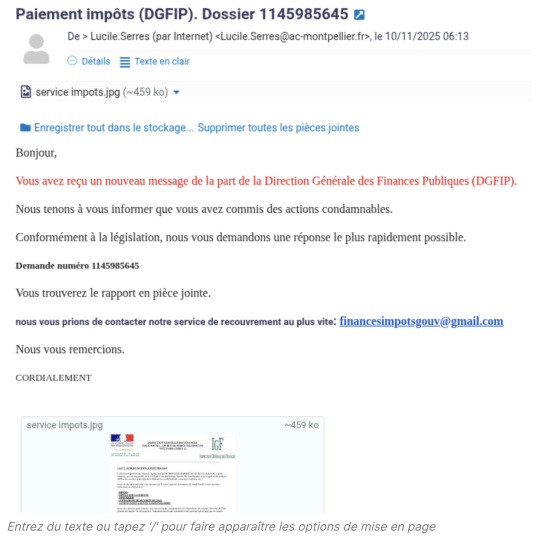
Certains pirates écrivent dans le libellé une fausse adresse mail vous faisant croire que c'est une personne de confiance qui vous écrit alors que derrière ce libellé c'est une autre adresse mail.
Il est possible que le paramétrage de BNUM n'affiche pas par défaut l'adresse mail de l'expéditeur. Quand c'est le cas vous êtes obligé de poser la souris sur le libellé pour voir la véritable adresse mail.
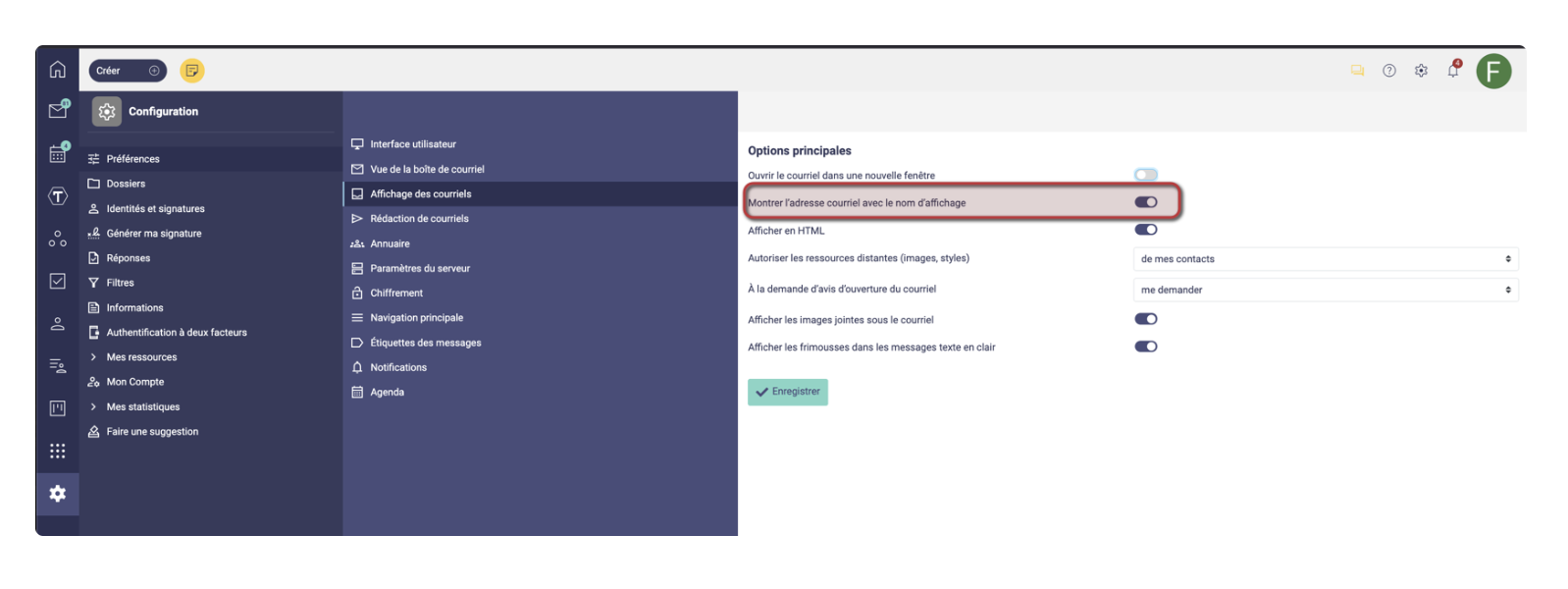
La bonne pratique est de demander à BNUM d'afficher l'adresse mail de l'expéditeur et non le libellé.
Exemple de mail frauduleux :
On constate ici que le libellé du mail n'a rien à voir avec l'adresse mail de la personne qui l'envoie.
Configurer BNUM :
Il faut donc paramétrer bnum pour que l'affichage du mail soit visible en plus du libellé.
5 - J’ai reçu des insultes et menaces sur les réseaux sociaux !
Que s’est-il passé ?
Sur des plateformes telles que Instagram, Facebook, X, Tiktok, WhatsApp, Youtube,
Snapchat, réseaux sociaux numériques, vous découvrez un message d’insulte ou de menace
en provenance d’une personne identifiée ou le plus souvent anonyme.
Que dois-je faire ?
S'il y a un lien avec votre mission, informez votre hiérarchie de cette situation.
Ne répondez pas aux messages.
Conservez des preuves : captures d’écrans des messages d’insultes ou de de menace,
conservez les messages et les informations liées aux auteurs la cyberviolence, qui pourront vous servir pour signaler et caractériser cette situation.
Déposez plainte au commissariat ou à la gendarmerie.
Signaler les faits sur la plateforme dédiée du ministère de l’intérieur en cas de menace, d’incitation à la violence ou à la haine, à la discrimination, ou de mise en danger, rendus publics sur Internet : https://www.internet-signalement.gouv.fr/PharosS1/
Comment me protéger ?
Protégez l’accès à vos comptes : mots de passe complexes et différents d’un réseau à l’autre, double authentification.
Vérifiez les paramètres de confidentialité de vos comptes en ligne qui sont souvent visibles par tous par défaut : Restreignez la visibilité de vos informations personnelles et de vos publications aux seules personnes que vous autorisez dans les paramètres de configuration de vos réseaux sociaux.
Ne renseignez votre profil qu’avec le minimum d’informations nécessaires. Mesurez l’utilité de communiquer toute information qui n’est pas obligatoire (date de naissance, lieu de résidence…).
Soyez vigilant lorsque vous communiquez des informations personnelles, intimes ou sensibles. De même s’il s’agit d’informations concernant d’autres personnes.
Maîtrisez vos publications qui peuvent vous échapper et être rediffusées ou interprétées au-delà de ce que vous envisagiez.
Maitrisez les personnes qui vous suivent en gérant vos contacts, « Tags et « notifications » Faites preuve de discernement avec certaines informations relayées et vérifiez-les. Elles peuvent être partiellement ou totalement fausses, délibérément ou non, voire particulièrement polémiques, et avoir de graves conséquences pour vous ou les personnes qui en sont le sujet.
Ne communiquer pas sur les réseaux sociaux avec vos élèves
6 - J’ai reçu des insultes par messagerie électronique !
Que s’est-il passé ?
En ouvrant votre messagerie académique ou celle de l’ENT, vous découvrez un message
d’insulte en provenance d’une personne de votre entourage professionnel (collègue, élève,
parent d’élève…).
Que dois-je faire ?
Informer votre hiérarchie de cette situation.
Si le message a été envoyé avec l’ENT ou avec un compte de messagerie Bnum :
prévenez le responsable sécurité informatique
Si l’auteur du message se dit victime d’un piratage de son compte, conseillez-lui de modifier rapidement son mot de passe.
Déposez plainte au commissariat ou à la gendarmerie la plus proche.
Comment me protéger ?
Comme pour le courrier papier, il n’est pas possible de filtrer par anticipation un message d’insulte surtout s’il vient d’une personne avec laquelle vous échangez régulièrement.
Dans le cas de la messagerie de l’ENT, il est possible d’activer la modération. Cette option informe le responsable de la classe de l’envoi d’un message. En fonction de son contenu, il pourra le laisser passer vers les destinataires ou le bloquer.
Cette option n’est pas toujours possible, car elle peut inciter les utilisateurs à employer d’autres canaux de communications moins bien maitrisés.
La sensibilisation à un usage raisonné et citoyen des outils numériques reste un moyen pour limiter les pratiques abusives des outils numériques.
Vous avez probablement répondu à un message d’hameçonnage ou vous avez communiqué votre mot de passe à une personne se faisant passer pour le service informatique du Rectorat.
Le moyen le plus efficace est de modifier votre mot de passe dès que vous vous êtes rendu compte de l’incident. Ainsi, celui-ci ne pourra pas être utilisé par les personnes qui vous l’on dérobé.
Une fois connecté, sélectionnez « Changer mon mot de passe ».
En cas de problème contactez le GLA de votre établissement.
Restez vigilant vis-à-vis des messages ou appels vous demandant de saisir urgemment votre mot de passe.
Le service informatique n’aura jamais besoin de votre mot de passe : ne le communiquez à personne.
Je me suis fait voler mon ordinateur !
Cette situation peut se produire de différentes manières, comme un oubli dans un lieu non sécurisé ou une intrusion dans votre lieu de travail.
1. Informer votre hiérarchie (TIM/TFR) du vol.
2. Si cela s’est produit en dehors de votre établissement, vous devez déposer plainte. Sinon, c’est votre chef d’établissement qui déposera plainte.
3. Si votre ordinateur contenait des informations sur les élèves (noms, prénoms, productions…) vous devez informer le délégué à la protection des données : dpd-ea.draaf-xxxx@agriculture.gouv.fr
4. Par précaution modifiez votre mot de passe de votre compte AGRICOLL (bnum).
Il est difficile de se protéger contre le vol en tant que tel, par contre il est possible d’en limiter les impacts.
Sauvegardez régulièrement vos données sur l’espace stockage du réseau de votre établissement ou sur un support amovible de confiance (disque USB par exemple).
Protégez votre ordinateur par un mot de passe robuste qui n’est pas celui de votre compte académique.
Activez le chiffrement de votre disque dur : avec Windows faites un clic droit sur le disque dur et sélectionnez l’option « Activer BitLocker ». Ainsi vos données seront illisibles pour une personne non autorisée, surtout si vous stockez des informations personnelles.
Verrouillez votre poste de travail dès que vous vous en éloignez avec la combinaison de touches [Windows] + [L]
J’ai reçu des insultes et menaces sur les réseaux sociaux !!
Sur des plateformes telles que Instagram, Facebook, X, Tiktok, WhatsApp, Youtube, Snapchat, réseaux sociaux numériques, vous découvrez un message d’insulte ou de menace en provenance d’une personne identifiée ou le plus souvent anonyme.
S'il y a un lien avec votre mission, informez votre hiérarchie de cette situation.
Ne répondez pas aux messages.
Conservez des preuves : captures d’écrans des messages d’insultes ou de de menace,
Conservez les messages et les informations liées aux auteurs la cyberviolence, qui pourront vous servir pour signaler et caractériser cette situation.
Déposez plainte au commissariat ou à la gendarmerie.
Signaler les faits sur la plateforme dédiée du ministère de l’intérieur en cas de menace, d’incitation à la violence ou à la haine, à la discrimination, ou de mise en danger, rendus publics sur Internet : https://www.internet-signalement.gouv.fr/PharosS1/
Protégez l’accès à vos comptes : mots de passe complexes et différents d’un réseau à l’autre, double authentification.
Vérifiez les paramètres de confidentialité de vos comptes en ligne qui sont souvent visibles par tous par défaut : Restreignez la visibilité de vos informations personnelles et de vos publications aux seules personnes que vous autorisez dans les paramètres de configuration de vos réseaux sociaux.
Ne renseignez votre profil qu’avec le minimum d’informations nécessaires. Mesurez l’utilité de communiquer toute information qui n’est pas obligatoire (date de naissance, lieu de résidence…).
Soyez vigilant lorsque vous communiquez des informations personnelles, intimes ou sensibles. De même s’il s’agit d’informations concernant d’autres personnes.
Maîtrisez vos publications qui peuvent vous échapper et être rediffusées ou interprétées au-delà de ce que vous envisagiez.
Maitrisez les personnes qui vous suivent en gérant vos contacts, « Tags et « notifications » Faites preuve de discernement avec certaines informations relayées et vérifiez-les. Elles peuvent être partiellement ou totalement fausses, délibérément ou non, voire particulièrement polémiques, et avoir de graves conséquences pour vous ou les personnes qui en sont le sujet.
Ne communiquer pas sur les réseaux sociaux avec vos élèves
J’ai reçu des insultes par messagerie électronique !
En ouvrant votre messagerie académique ou celle de l’ENT, vous découvrez un message d’insulte en provenance d’une personne de votre entourage professionnel (collègue, élève, parent d’élève…).
Informer votre hiérarchie de cette situation.
Si le message a été envoyé avec l’ENT ou avec un compte de messagerie Bnum :
prévenez le responsable sécurité informatique
Si l’auteur du message se dit victime d’un piratage de son compte, conseillez-lui de modifier rapidement son mot de passe.
Déposez plainte au commissariat ou à la gendarmerie la plus proche.
Comme pour le courrier papier, il n’est pas possible de filtrer par anticipation un message d’insulte surtout s’il vient d’une personne avec laquelle vous échangez régulièrement.
Dans le cas de la messagerie de l’ENT, il est possible d’activer la modération. Cette option informe le responsable de la classe de l’envoi d’un message. En fonction de son contenu, il pourra le laisser passer vers les destinataires ou le bloquer.
Cette option n’est pas toujours possible, car elle peut inciter les utilisateurs à employer d’autres canaux de communications moins bien maitrisés.
La sensibilisation à un usage raisonné et citoyen des outils numériques reste un moyen pour limiter les pratiques abusives des outils numériques.
📚 Ressource
La charte informatique de votre établissement.
Un message s’affiche sur mon ordinateur et me demande le paiement d’une rançon !
Vous avez probablement cliqué sur une pièce jointe à un message contenant un « cryptolocker », c’est-à-dire un programme qui a chiffré vos données et vous demande une rançon pour les déchiffrer.
1. Déconnectez votre ordinateur du réseau : débranchez la prise réseau ou coupez le wifi.
2. Gardez l’ordinateur allumé, c’est indispensable pour tenter un déchiffrement des données.
3. Ne payez jamais la rançon : vous financeriez le cybercrime et vous sachant bon payeur ils reviendraient.
4. Informez votre hiérarchie et le responsable de la sécurité informatique (TIM TFR) et DRTIC.
Sauvegardez régulièrement vos données :
soit sur les espaces réseaux mis à votre disposition,
soit sur un support amovible de confiance (disque dur ou clé USB).
Restez vigilance vis-à-vis des messages contenant des liens ou des pièces jointes surtout si :
l’expéditeur vous est inconnu,
les liens ne vous redirigent pas vers des sites institutionnels,
le message présente des incohérences : expéditeur, nature de la demande, lien associé
Cette situation peut se produire de différentes manières, comme un oubli dans un lieu non
sécurisé ou une intrusion dans votre lieu de travail.
Que dois-je faire ?
1. Informer votre hiérarchie (TIM/TFR) du vol.
2. Si cela s’est produit en dehors de votre établissement, vous devez déposer plainte. Sinon, c’est votre chef d’établissement qui déposera plainte.
3. Si votre ordinateur contenait des informations sur les élèves (noms, prénoms, productions…) vous devez informer le délégué à la protection des données : dpd-ea.draaf-xxxx@agriculture.gouv.fr
4. Par précaution modifiez votre mot de passe de votre compte AGRICOLL (bnum).
Comment me protéger ?
Il est difficile de se protéger contre le vol en tant que tel, par contre il est possible d’en limiter les impacts.
Sauvegardez régulièrement vos données sur l’espace stockage du réseau de votre établissement ou sur un support amovible de confiance (disque USB par exemple).
Protégez votre ordinateur par un mot de passe robuste qui n’est pas celui de votre compte académique.
Activez le chiffrement de votre disque dur : avec Windows faites un clic droit sur le disque dur et sélectionnez l’option « Activer BitLocker ». Ainsi vos données seront illisibles pour une personne non autorisée, surtout si vous stockez des informations personnelles.
Verrouillez votre poste de travail dès que vous vous en éloignez avec la combinaison de touches [Windows] + [L]
KeePass est un gestionnaire de mots de passe gratuit et open source qui vous permet de stocker tous vos mots de passe dans une seule base de données chiffrée. Vous n'avez qu'un seul mot de passe à retenir : le mot de passe maître. Le mot de passe maître est la clé qui protège tous vos autres mots de passe. Si vous l'oubliez, il est impossible de récupérer vos données. Choisissez-le avec soin et mémorisez-le bien !
Télécharger KeePass
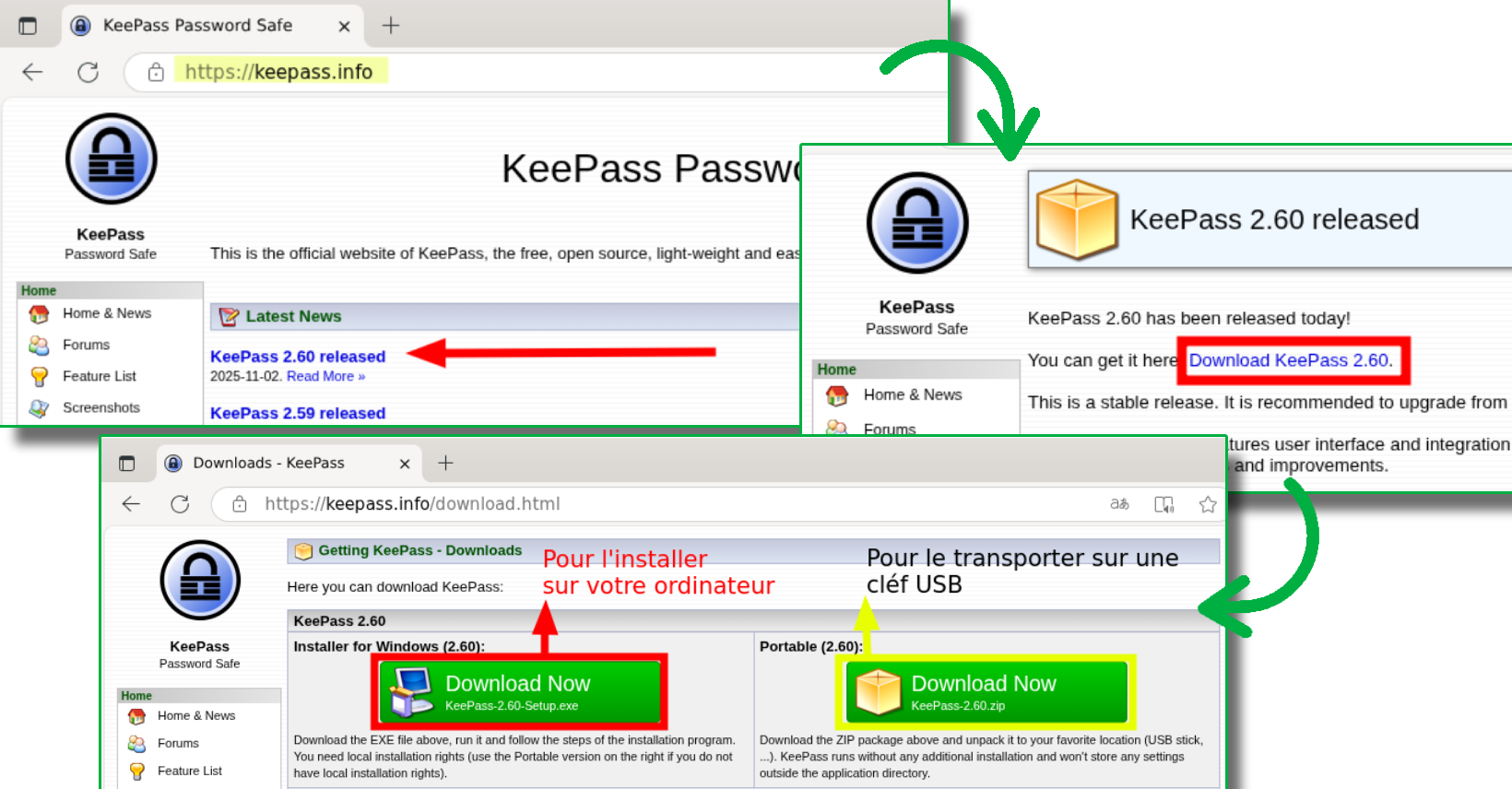
Rendez-vous sur le site officiel de KeePass à l'adresse keepass.info. Cliquez sur le bouton de téléchargement pour la version KeePass 2.60 Installer (fichier .exe pour Windows).
image KeepassFrame.png (0.4MB)
Lancer l'installeur
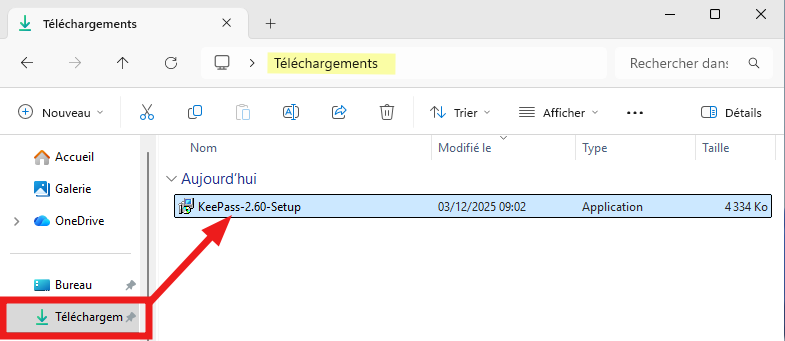
Une fois le fichier téléchargé (généralement dans votre dossier "Téléchargements"), double-cliquez sur KeePass-2.60-Setup.exe pour lancer l'installation.
image 20251203_0904.png (25.5kB)
Accepter le contrôle de compte utilisateur
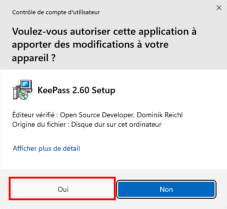
Windows peut afficher un message de sécurité demandant si vous autorisez l'application à apporter des modifications. Cliquez sur Oui pour continuer.
➜ Cliquez sur "Oui" dans la fenêtre
image 20251203_1028.png (0.1MB)
Suivre l'assistant d'installation
L'assistant d'installation s'ouvre. Suivez les étapes :
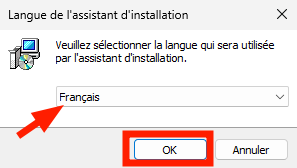
Sélectionnez la langue : Français
image 20251203_0904_1.png (6.5kB)
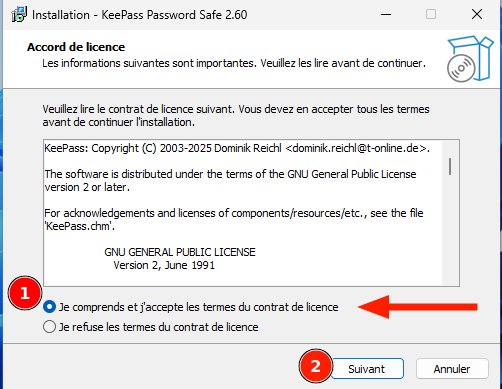
Acceptez les termes de la licence (GPL v2)
image 20251203_0906.png (27.6kB)
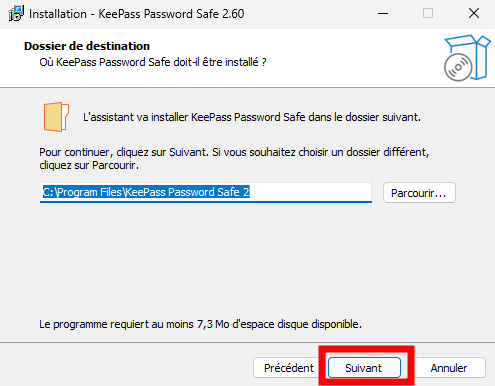
Choisissez le dossier d'installation (laissez par défaut)
image 20251203_0906_1.png (17.6kB)
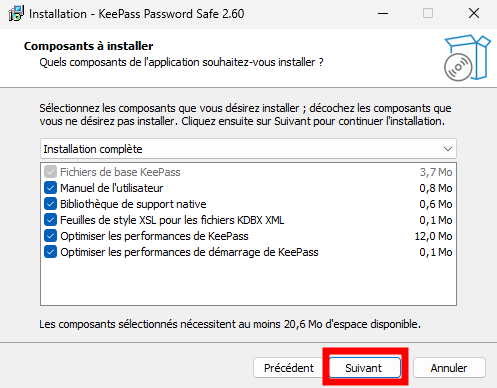
Sélectionnez les composants (laissez tout coché)
image 20251203_0906_2.png (20.5kB)
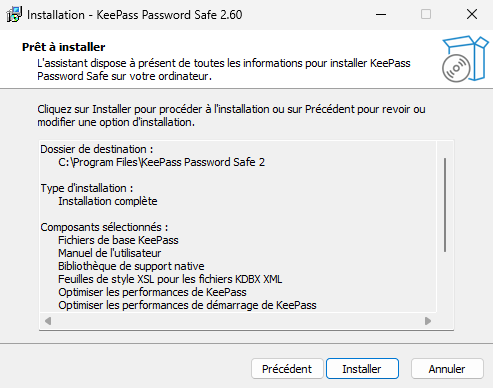
Cliquez sur Installer
image 20251203_0907_1.png (19.9kB)
➜ Cliquez sur "Suivant" puis "Installer"
Terminer l'installation
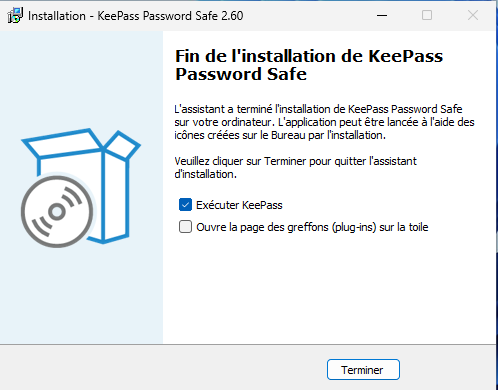
Une fois l'installation terminée, cochez l'option "Lancer KeePass" et cliquez sur Terminer. KeePass s'ouvre automatiquement.
image 20251203_0907_2.png (25.6kB)
Création de la base de données
Nous allons créez votre première base de données sécurisée avec un mot de passe maître.
Qu'est-ce qu'une base de données KeePass ?
C'est un fichier unique (extension .kdbx) qui contient tous vos mots de passe chiffrés. Ce fichier est protégé par votre mot de passe maître.
Premier lancement de KeePass
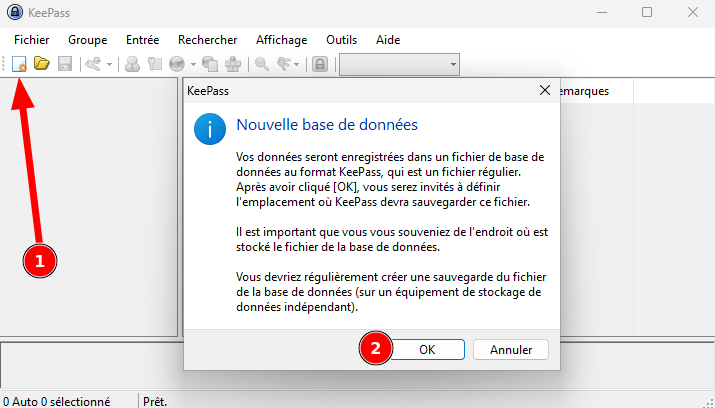
Au démarrage, KeePass affiche une fenêtre vide. Pour commencer, cliquez sur le menu Fichier puis Nouveau...
➜ Menu Fichier → Nouveau...
image 20251203_0924.png (35.5kB)
Choisir l'emplacement de la base
Une fenêtre s'ouvre pour enregistrer votre base de données. Choisissez un emplacement facile à retrouver et donnez un nom à votre base, par exemple : MesMotsDePasse.kdbx.
➜ Exemple : Documents/KeePass/MesMotsDePasse.kdbx
Définir le mot de passe maître
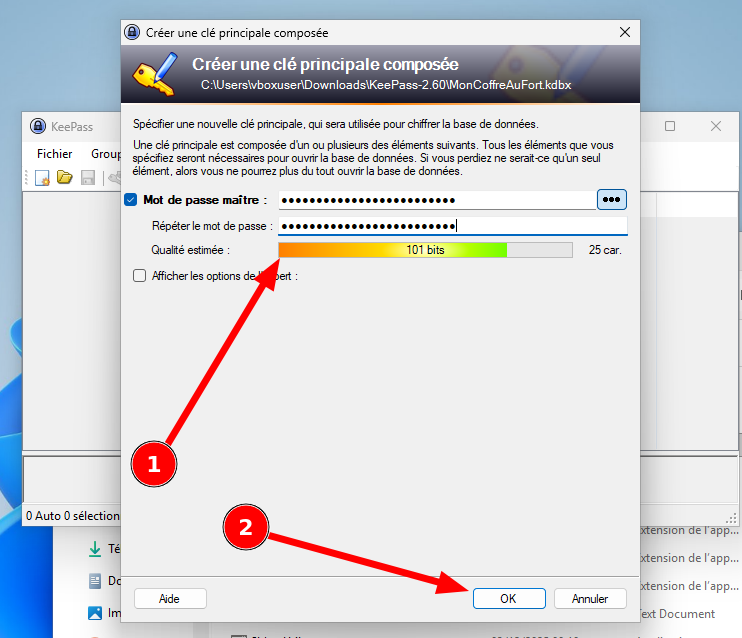
La fenêtre de création de clé composite s'affiche. C'est ici que vous définissez votre mot de passe maître. Ce mot de passe est la clé de toute votre base. Choisissez-le avec soin !
➜ Cochez "Mot de passe maître" et entrez un mot de passe robuste
Longueur minimale
16 caractères minimum, Plus c'est long, plus c'est sûr.
Pas de prénoms, dates de naissance, suites (1234, abcd)...
Astuce
Utilisez une phrase facile à mémoriser et prenez les premières lettres.
Exemple de mot de passe maître
Phrase :"J'aime manger des pâtes avec du beurre et du parmesan en 2024 !"
Mot de passe : Jmdpadbedpe2024! (16 caractères, plus sûr)
Mauvais exemple :Bonjour123 (trop simple, mot du dictionnaire)
image 20251203_0929.png (82.4kB)
Configuration de la base (optionnel)
KeePass affiche une fenêtre de paramètres de la base. Vous pouvez donner un nom à votre base et ajouter une description. Laissez les autres paramètres par défaut et cliquez sur OK.
➜ Cliquez sur OK pour valider
Base créée avec succès !
Félicitations ! Votre base de données KeePass est maintenant créée et ouverte. Vous pouvez commencer à ajouter vos mots de passe.
➜ Votre base est prête à l'emploi ✅
Pour bien gérer organisez votre base de données pour une utilisation optimale il est fortement conseillé d'organiser votre coffre au fort avec des groupes.
Qu'est-ce qu'un groupe ?
Les groupes permettent d'organiser vos mots de passe par catégories, comme des dossiers sur votre ordinateur. Par défaut, KeePass crée quelques groupes (Internet, Email, etc.).
Créer un nouveau groupe
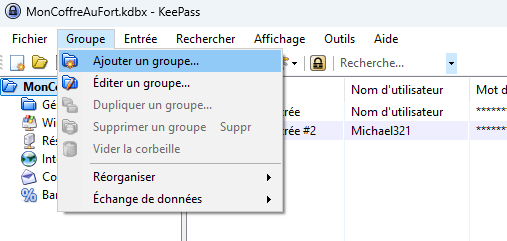
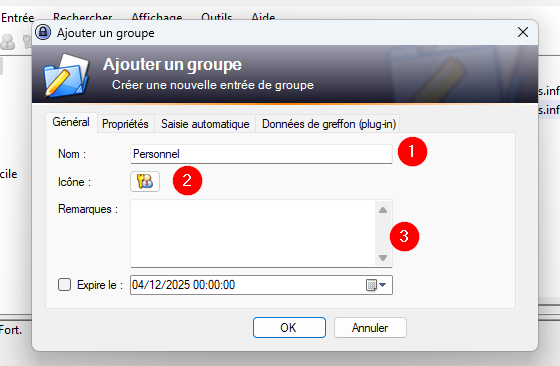
Faites un clic droit dans la liste des groupes (panneau de gauche), puis sélectionnez Ajouter un groupe.... Une fenêtre s'ouvre pour nommer votre groupe.
➜ Clic droit sur la liste → Ajouter un groupe...
Donnez un nom clair à votre groupe (par exemple : "ENT", "Professionnel", "Personnel"). Vous pouvez aussi choisir une icône pour le rendre plus visuel. Cliquez sur OK.
Une fenêtre s'ouvre avec plusieurs champs à remplir :
01-Nom du groupe : Nom du groupe (ex: "Personnel" ou "ENT")
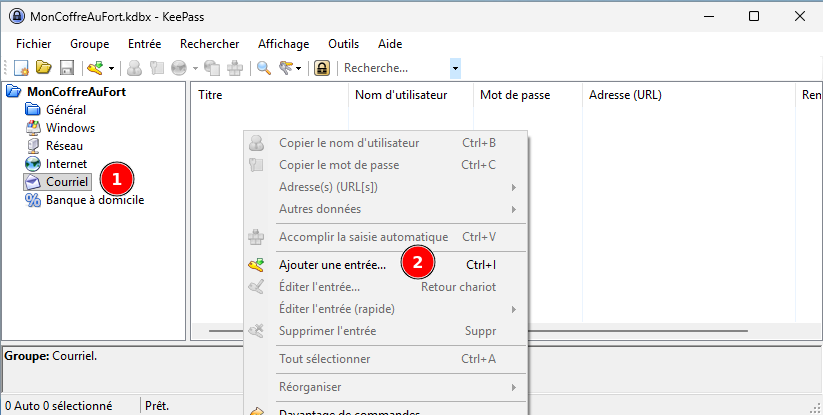
Dans le panneau de gauche, cliquez sur le groupe dans lequel vous souhaitez ajouter votre mot de passe (par exemple : "ENT").
➜ Cliquez sur le groupe souhaité
Créer une nouvelle entrée
Faites un clic droit dans la zone centrale (liste des entrées), puis sélectionnez Ajouter une entrée... (ou utilisez le raccourci Ctrl+I).
➜ Clic droit → Ajouter une entrée... (Ctrl+I)
image 20251203_0934.png (41.0kB)
Remplir les informations
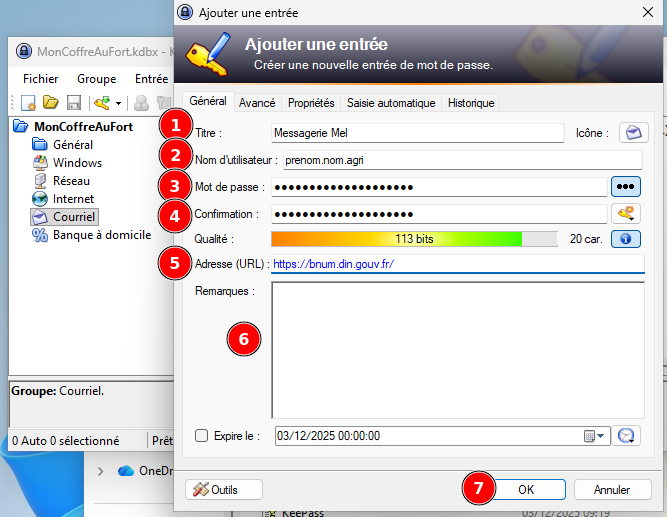
Une fenêtre s'ouvre avec plusieurs champs à remplir :
01-Titre : Nom du compte (ex: "Messagerie Mel")
02-Nom d'utilisateur : Votre identifiant de connexion
03-Mot de passe : Votre mot de passe actuel (ou générez-en un nouveau)
Astuce : Générer un mot de passe fort
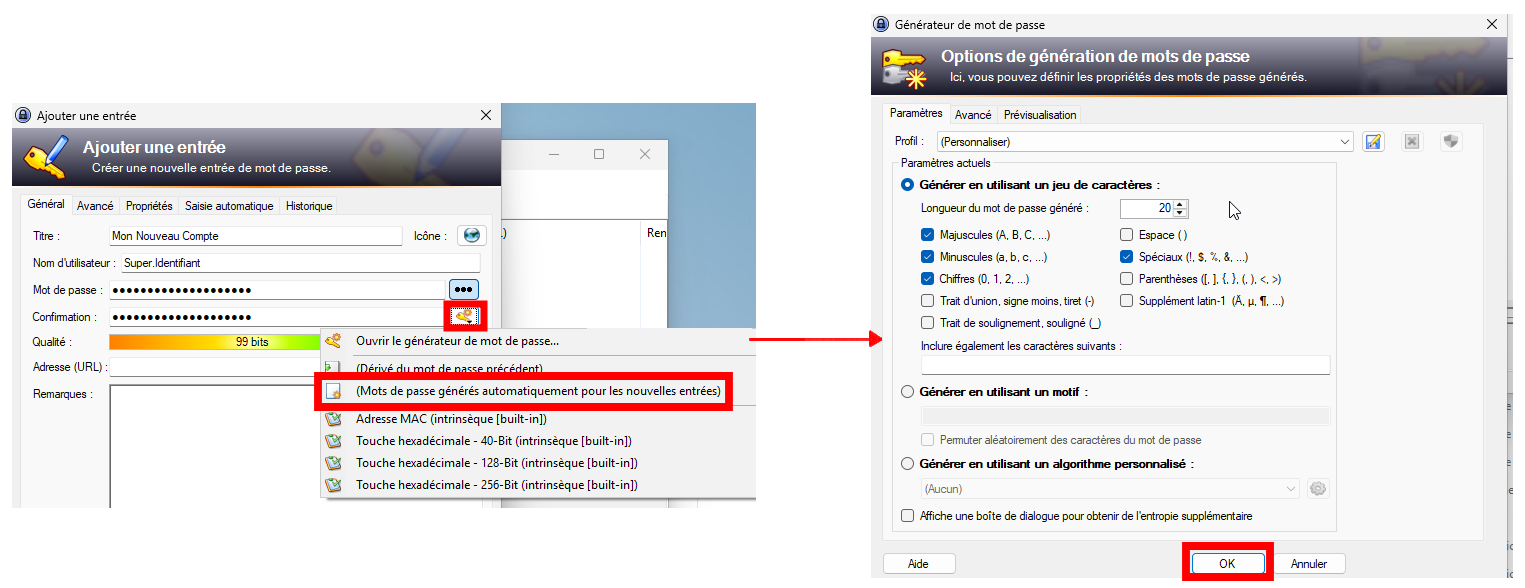
Dans la fenêtre d'ajout d'entrée, cliquez sur l'icône clé à côté du champ "Mot de passe", puis sur Générer un mot de passe.... KeePass crée automatiquement un mot de passe complexe et unique pour vous.
image KeepassFramemdp_1.png (94.2kB)
Remplir les Sites Web automatiquement
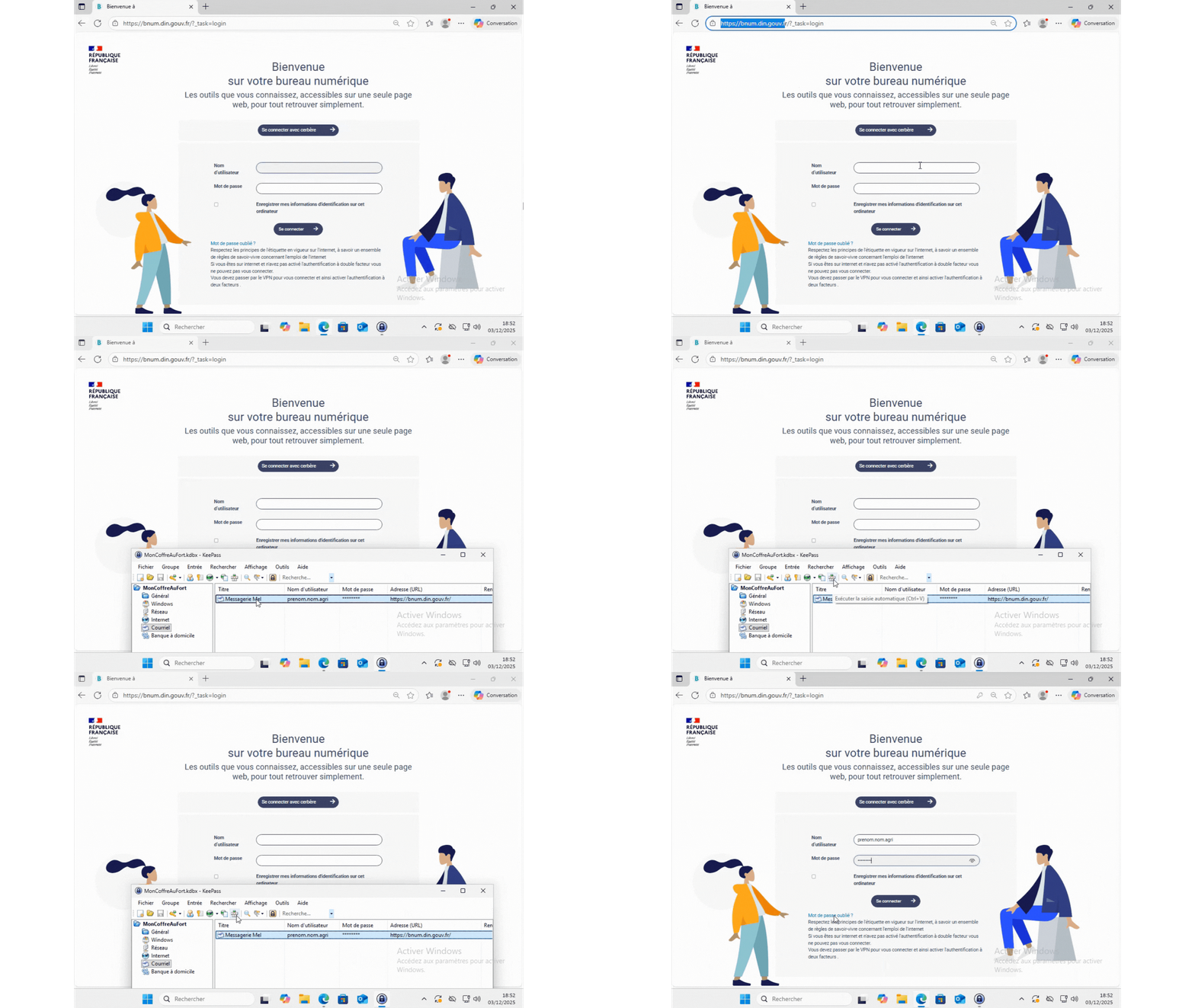
Aller sur le site désirer, une fois sur le site cliquer sur Keepass rechercher votre entrée puis cliquer dessus.
Cliquer ensuite sur l'icône remplir automatiquement (Ctrl+V)
image Design_sans_titre.gif (3.9MB)
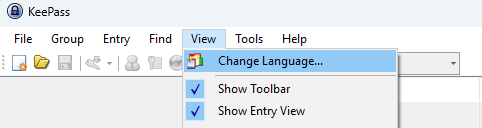
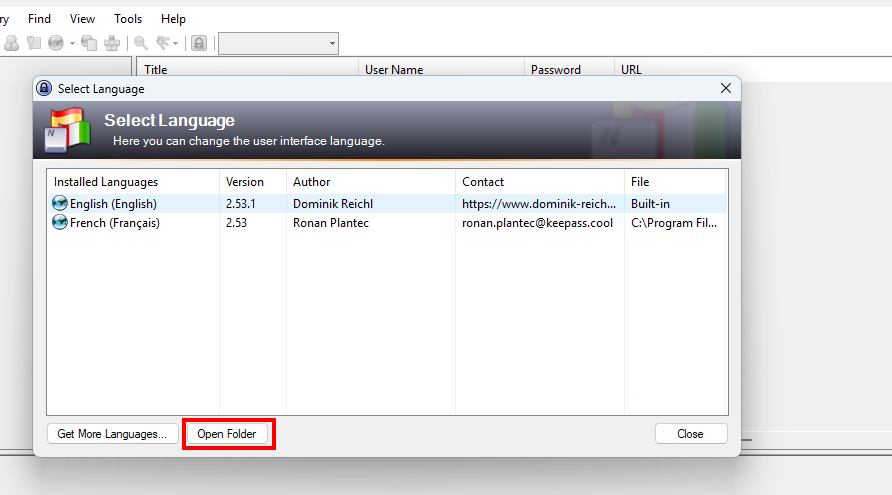
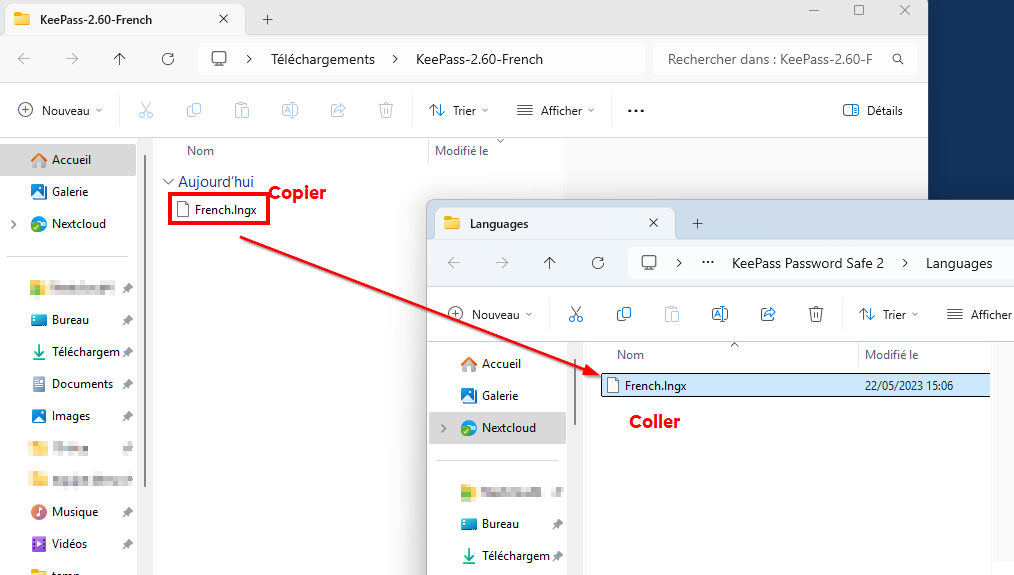
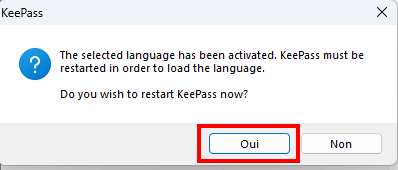
Changement de langue
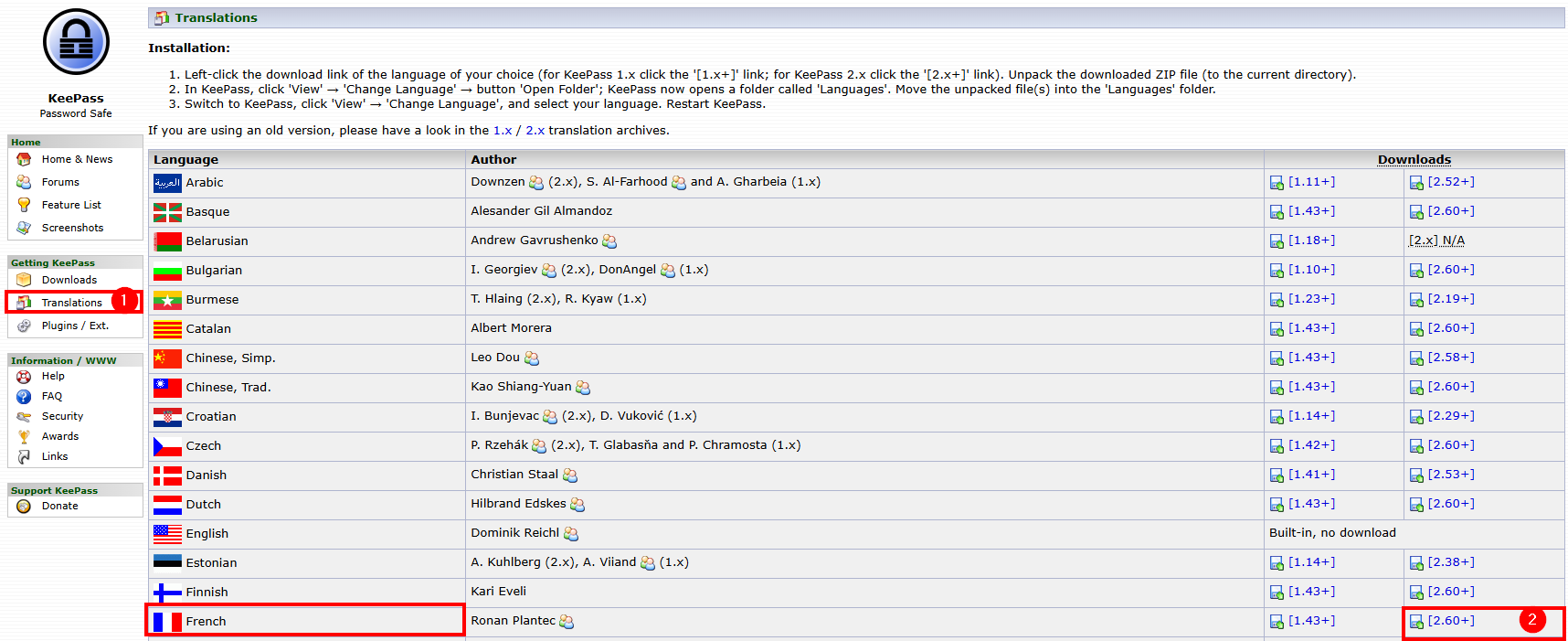
01-Récupération de la traduction Française
Pour mettre le logiciel Keepass en français, il faut aller sur le site de Keepass télécharger le fichier Français.
cliquer sur https://keepass.info/translations.html puis télécharger la version 2.60+.
image 20251204_11_06_02Greenshot.png (0.1MB)
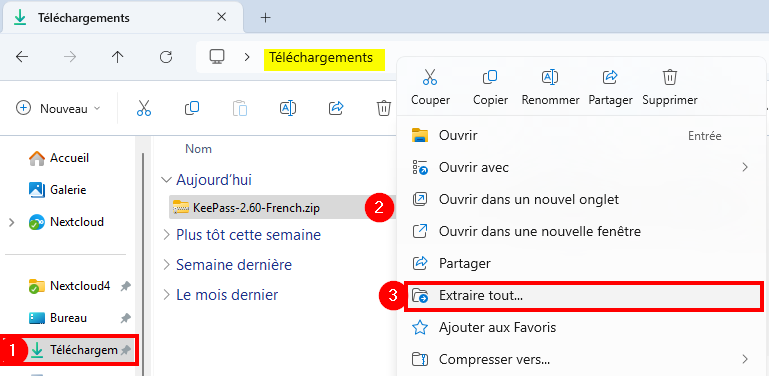
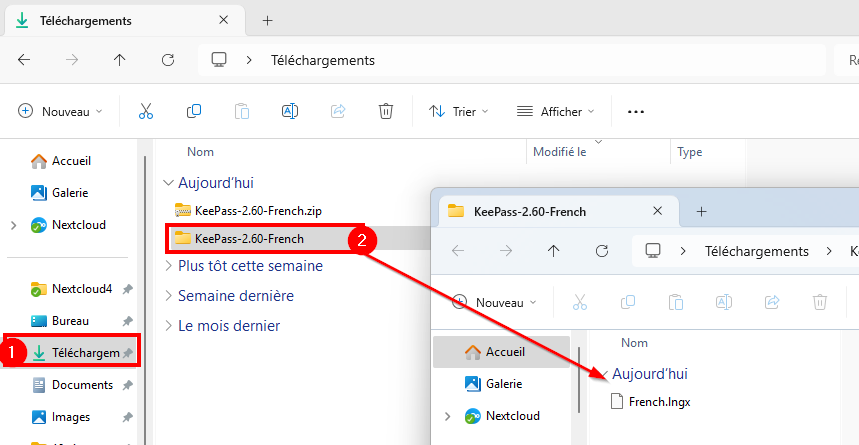
Une fois le fichier télécharger vous récupérez un fichier compréssé "KeePass-2.60-French.zip". Il faut le décomprésser. Clic droit puis "Extraire tout".
Ce canal SOS présente les différentes actions et ressources mises en place par les DRTICs dans leurs régions :
- qu'est ce que le cybermois ?
- le jeu sérieux : rentrez dans l'équipe cybersécurité lors d'une attaque cyber
- les mails de sensibilisation et d'explication
Nous vous proposerons de tester et de vous améliorer sur votre sécurité
Nous expliciterons tous les outils, ressources et actions à réaliser pour améliorer SA cybersécurité