Aller au contenu principal
#acoustice
  • Premiers pas
  • Agenda
  • Canal SOS
  • L'AMI.e
  • Papot'Cast
  • Dans ta boite
  • Acoustice.TV
  • CyberMois


DRTIC
Rechercher

  • Voir les cartes
  • Ajouter une carte
  • Cartes favorites
  • Documentation
  • WikiCartothèque

  • -- Menu admin --
  • Intranet
  • Archive
  • Gestion LMS
  • Ressourcerie
  • Tableau de bord
  • Documentation
  • Gestion du site
  • Apparence
  • Mes contenus
  • Formulaires
  • Se connecter

    Se connecter

    Mot de passe perdu ?

    S'inscrire
#acoustice
  • Formulaires
  • Rechercher
  • Saisir
  • Listes
  • Importer
  • Exporter
  • Précédent
  •  
  • 13
  •  
  • 14
  •  
  • 15
  •  
  • 16
  •  
  • 17
  •  
  • 18
  •  
  • 19
  •  
  • 20
  •  
  • 21
  •  
  • 22
  •  
  • 23
  •  
  • 24
  •  
  • Suivant
  •  

Travail sur le nouveau referentiel Bac Pro SAPAT et les autres

Mots clés bacpro
Référent.e.s du sujet Patrick Darroman, Sadek Koudamra, Sabrina Soltani, Alain Bossoutrot
Objectifs : Travail sur le nouveau référentiel Bac Pro SAPAT pour l'instant et les autres.
Liste des actions 1- s'approprier les documents d'accompagnement
même si un livre est en cours de rédaction
avoir une base_une trame sur les sujets, quelques sujets 0 mais uniquement sur le tronc commun
2- échanger avec les inspecteurs
3- intégrer aussi les collègues ESF (qui sont aussi perdu que nous)
Besoins en terme d'accompagnement
  • Accompagnement par acoustice
  • Accompagnement Inspection
Besoins en terme d'outillage
  • Dépôt de fichier
  • Base de données (fiches)
Notes complémentaires peut etre que pour cette année, ce sera compliqué ; même si une visio fin juin pourrait être organisé
notamment pour préparer le CCF professionnel (capacité 8) mais aussi le CCF tronc commun (capacité 1.2)
https://acoustice.educagri.fr/course/index.php?categoryid=155
https://acoustice.educagri.fr/course/view.php?id=919
Voir la fiche Modifier

Travail sur les nouveaux referentiels BTS

Mots clés Référentiel
Référent.e.s du sujet Fanny de Oliveira Santos, Céline Heidet, Thierry Feraille
Objectifs :
  • 1- Quels outils sont utilisés ?
Liste des actions
  • Faire des visios pour échanger sur les applis mais en fonction des filières (car trop spécifique)
Besoins en terme d'accompagnement
  • Accompagnement par acoustice
Besoins en terme d'outillage
  • Dépôt de fichier
  • Base de données (fiches)
Notes complémentaires des problèmes de choix d'application pour travailler avec les bases de données
utiliser Odoo ? (plateforme E-combox)
Voir la fiche Modifier
Index
Accès à mes fiches

truc

Voir la fiche

Trucs et astuces, pour gagner du temps

Auteur.trice(s) de la ressource acoustice
Lien avec un AMI
  • LEGTA Chartres
Description de la ressource Module de formation sur les trucs et astuces des base en informatique :
Gestion des fenêtres de windows
Utilisation des impressions écrans
enreichir des impressions écrans
Gestion des raccourcis
Licence d'utilisation la ressource CC BY SA
ideaga8a1ddbdf_1920.jpg
Cette fiche est elle un brouillon ? Diffusable
Date publication de la ressource 13.03.2024
Voir la fiche
Index
Accès à mes fiches

uMap - le replay

#canalSOS du 06 novembre 2025


Voir la fiche
Index
Accès à mes fiches

uMap -Localiser à partir d'un tableur

Les étapes de la géomatique/Outils

  • 1. Définir le sujet et le résultat que je souhaite obtenir/Tempête de cerveaux, crayon, papier
  • 2. Acquérir des données/LibreOffice Classeur ou pour du collaboratif : chatons ou ladigitale.dev
  • 3. Traiter des données/Géocodeur BAN (base adresse nationale) et uMap
  • 4. Diffuser des données/uMap, outil en ligne basé sur OpenStreetMap (OSM)
  • 5. Analyser/Fichier texte


Mise en forme des données

Etape 1 Définir le sujet :

  • je souhaite localiser sur une carte différents acteurs du territoire de mon lycée

Etape 2 Acquérir des données :

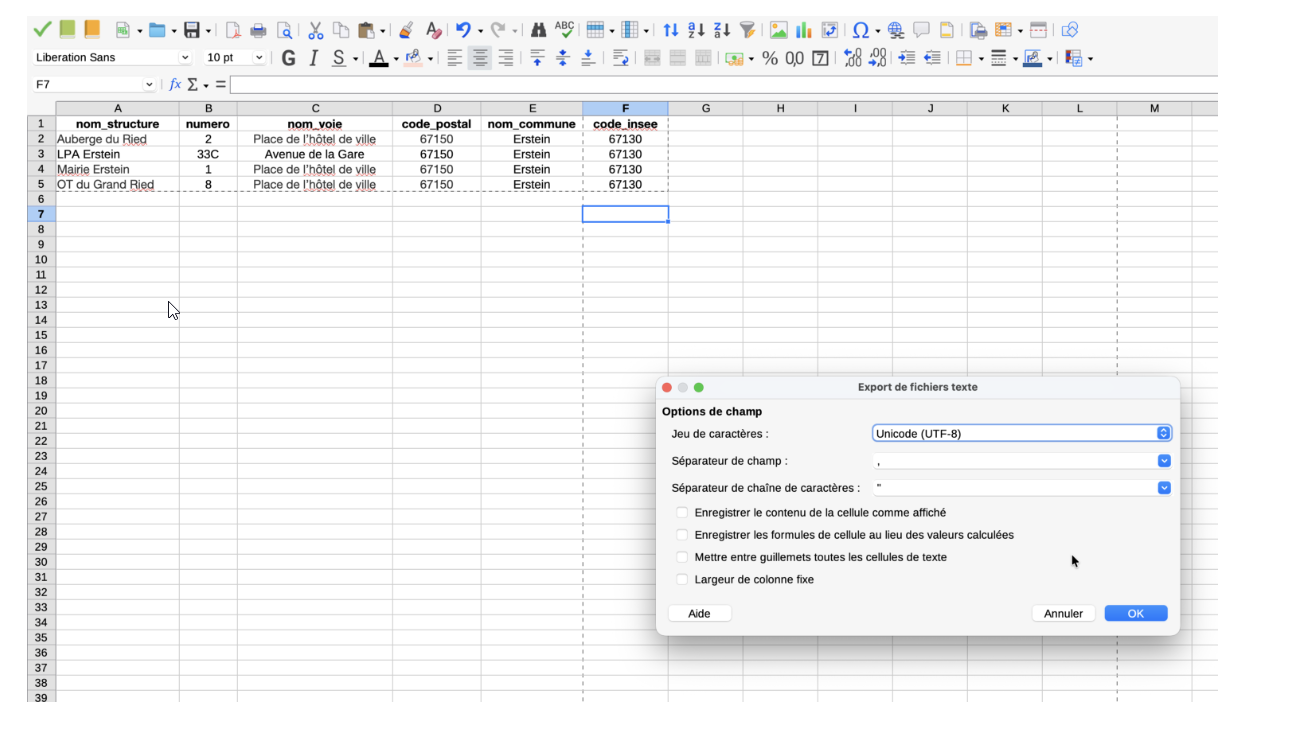
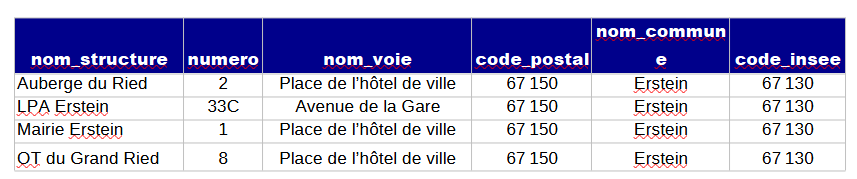
  • Je crée un tableau avec les adresses des acteurs. Je crée donc une base de données avec un tableur et celle-ci doit respecter la structure de la BAN

Voici les colonnes nécessaires :
nom_structure / numero / nom_voie / code_postal / nom_commune / code_insee

image 4.png (17.8kB)

Télécharger le tableau au format ODS
Vous pouvez ajouter l'adresse de votre établissement.

Pour la colonne code_insee, je tape dans un moteur de recherche code insee suivi du nom de ma commune et je récupère le premier numéro qui apparaît, car il diffère du code postal en cela qu’il est unique pour chaque commune (CP 67150 est le même pour 13 communes, dont Erstein). Je n’oublie pas d’enregistrer régulièrement.
Lorsque ma base de données est terminée :
  • J’enregistre sous…
  • Je nomme mon fichier
  • Je précise son futur emplacement
  • Je sélectionne un type de fichier : Texte CSV (.csv)
  • J’enregistre
  • Je spécifie à nouveau que je veux le format Texte CSV
  • Je vérifie que je suis bien sur le codage Unicode UTF-8 (codage international qui rassemble tous les signes de nombreuses langues du monde et utilisé par plus de 95 % des sites web en 2020). Voir le pas-à-pas ci-dessous avec LibreOffice Classeur.
  • J’enregistre en CSV
image 18.png (10.5kB)

image 5.png (0.2MB)


Etape 3 Traiter des données :

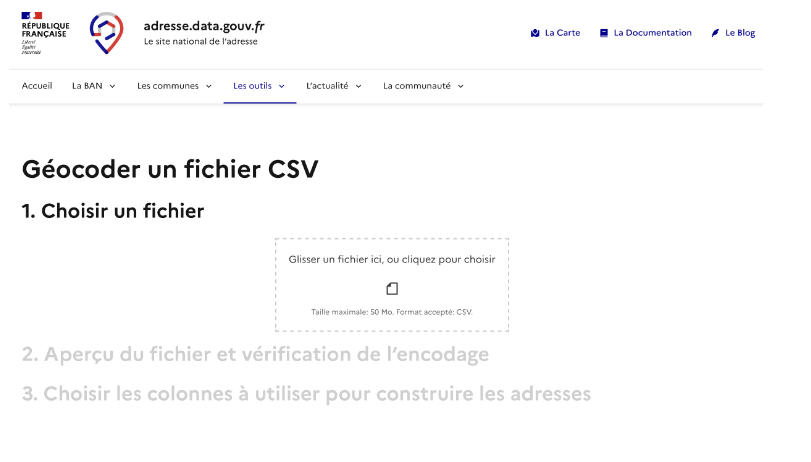
Je convertis les adresses en coordonnées géographiques. Pour cela, j’utilise un géocodeur. Il en existe plusieurs. Par exemple : geoapify (geocodage monde), ou BAN (geocodage France). Je tape ban geocodeur dans un moteur de recherche et je me laisse guider par le site
  • Exemple sur adresse.data.gouv.fr
  • image 6.png (39.8kB)
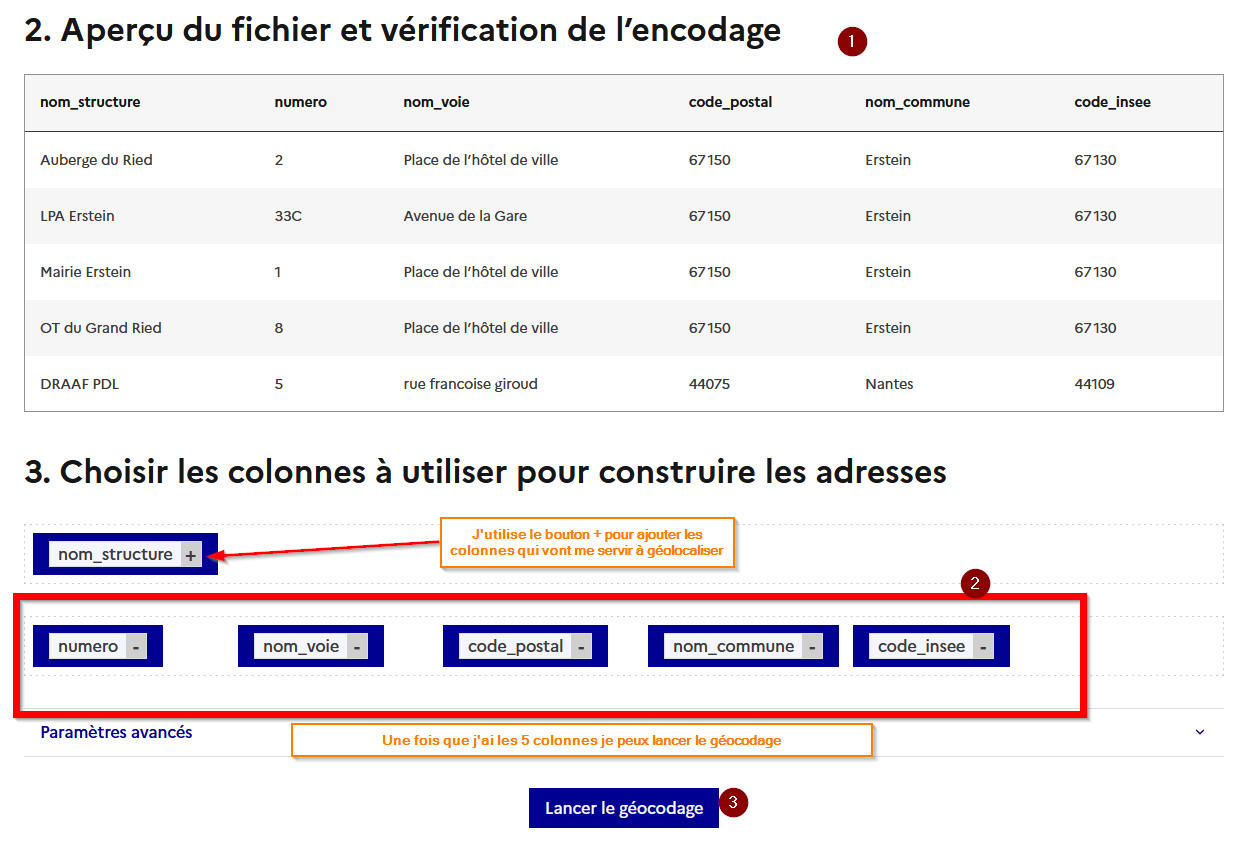
Puis je vérifie et j'ajoute les colonnes utilent au Géocodage.
je clique sur les [+] pour composer mon adresse, sur [-] pour enlever des éléments, enfin, je clique sur Paramètres avancés et je sélectionne la colonne Code INSEE.
Lancer le géocodage et télécharger le fichier [lenomquejaichoisi].geocoded.csv

image 7.png (56.9kB)

uMap


Etape 1 : Connexion

En fonction de l'usage avec ou sans les élèves il faut utilise l'une ou l'autre des versions de uMap.Je crée un

Pour vous avec votre compte agricoll :

  • Lien uMap => https://umap.incubateur.anct.gouv.fr/fr/ ou Je tape les mots clés uMap et gouv dans un moteur de recherche.
  • Je clique sur Se connecter en haut à droite. J’entre mes identifiants (annuaire agricoll ou bnum)


Pour une utilisation avec et pour les élèves/apprenant.e.s :
  • Pour les apprenantes et apprenants, il leur faut un compte OSM sur l’instance https://umap.openstreetmap.fr/fr
  • Ils doivent ensuite se créer un compte


Etape 2 : CRéation d'une carte

Je clique en haut à gauche sur + Créer une carte.
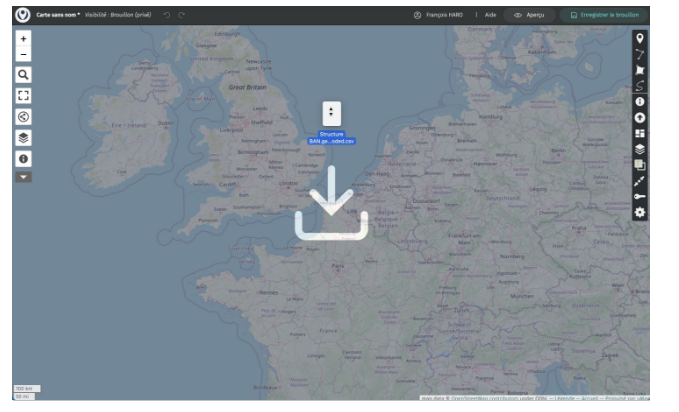
Deux possibilités s’offrent à moi, soit je glisse-dépose mon fichier CSV enregistré préalablement directement sur ma carte
image 9.png (75.6kB)

Soit j’importe mon fichier par le bouton Importer des données (1), je choisis mon fichier [lenomquejaichoisi].geocoded.csv (2) ou je le glisse dessus.

image 8.png (0.3MB)

Je vérifie qu’il a bien reconnu le format CSV (3), par défaut, il va me créer un nouveau calque, je peux donc cliquer sur Importer les données (4)

Etape 3 : Observez le résultat

Vous avez une carte avec les structures géolocalisées de votre tableau initial.

Vous pouvez naviguer sur la carte et voufamiliariser avec l'interface uMap.


Etape 4 : diffusion des données

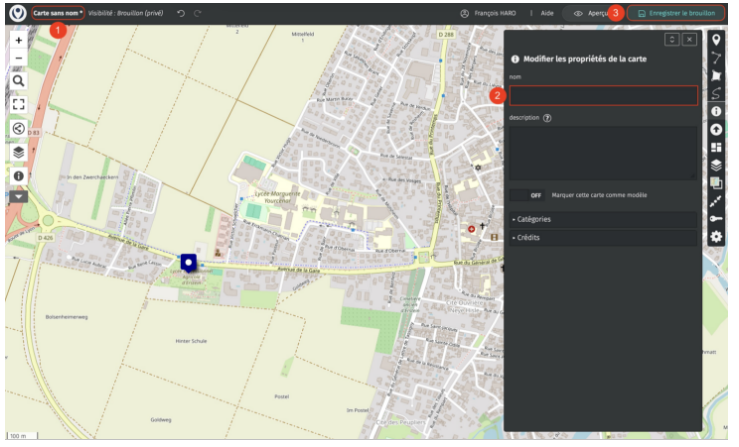
Vous pouvez maintenant enregister et nommer votre carte en haut à gauche (1) lui donner un titre(2) et enregistrer à nouveau(3)

image 10.png (0.3MB)

Vous pouvez afficher vos cartes :
image 11.png (0.2MB)

C'est ici que vous allez pouvoir partager/diffuser votre carte :
image 12.png (53.5kB)


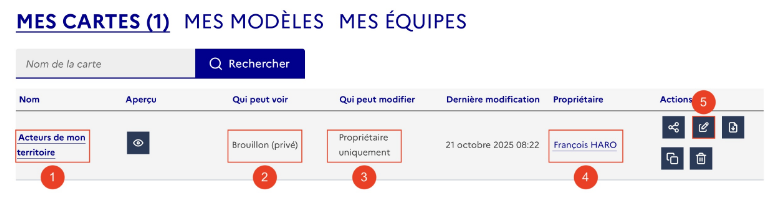
Je constate plusieurs éléments :
(1) Donner un titre à ma carte me permet de la retrouver plus facilement
(2) Mon brouillon est privé, je suis donc le seul qui puisse voir ma carte
(3) Je suis le seul à pouvoir modifier ma carte, ce qui veut dire plusieurs choses :
  • • je peux travailler en collaboration avec d’autres
  • • je peux donner le droit de modification (totale ou partielle) à toutes personnes qui peuvent voir ma carte ou que je désigne comme éditeurs
(4) Je suis le propriétaire de ma carte, ce qui veut dire plusieurs choses :
  • • je peux travailler sur une carte dont je ne suis pas le propriétaire
  • • je peux transmettre les droits de propriété
(5) Je clique sur le bouton Édition pour retourner sur ma carte


Pour diffuser sa carte correctement il faut lui ajouter des informations => Je clique sur le bouton (5) editer

image 13.png (0.7MB)
Je clique sur le bouton Régler la vue par défaut de la carte (1) ainsi, ceux qui verront ma carte se retrouveront devant la même échelle et la même position que je vois en ce moment.
Je clique donc sur Utiliser le centre et le zoom actuels (2)

image 14.png (0.7MB)
Je clique sur (1) le bouton Changer les permissions et les éditeurs je sélectionne (2) Quiconque a le lien peut voir la carte. Je constate que la visibilité choisie a été prise en compte (3), enfin, je clique sur Enregistrer (4) (car ce n’est plus un brouillon)


image 15.png (1.0MB)
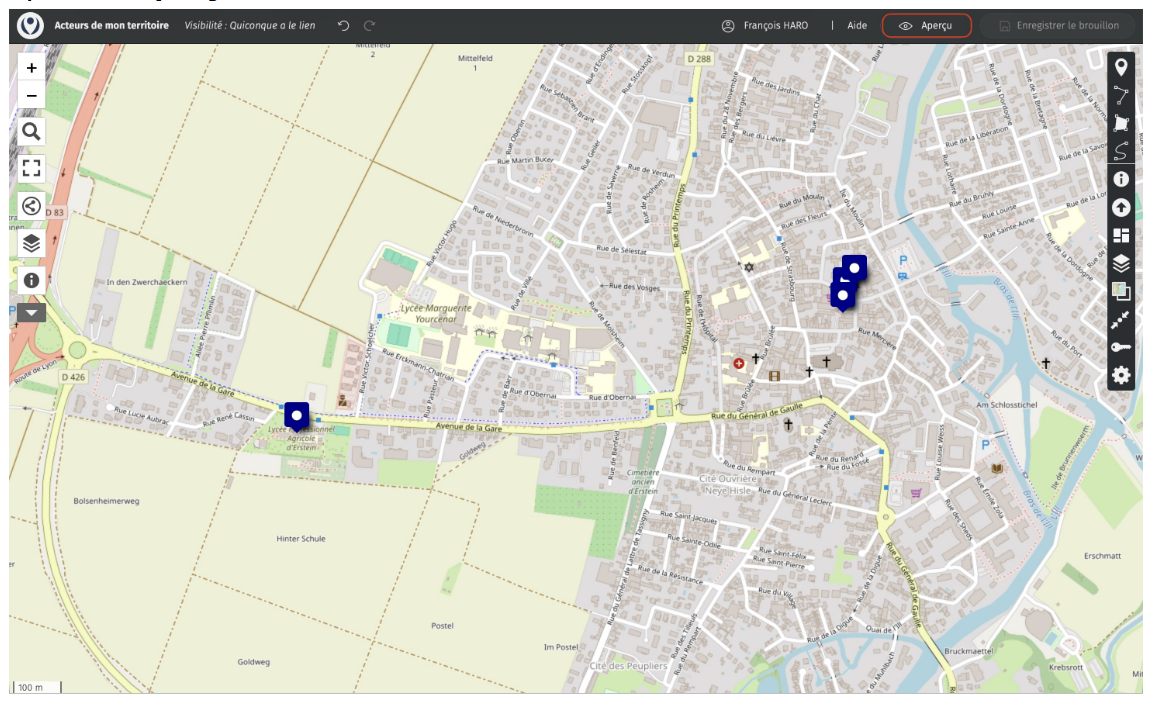
Je clique sur Aperçu en haut à droite

image 16.png (1.0MB)
Je contrôle ce que quiconque a le lien pourra voir. Si le zoom ou le centre de ma carte ne me satisfont pas, je reviens sur Régler la vue par défaut de la carte (ce que l’on a vu précédemment), sinon je clique sur Éditer en haut à droite pour revenir sur ma carte


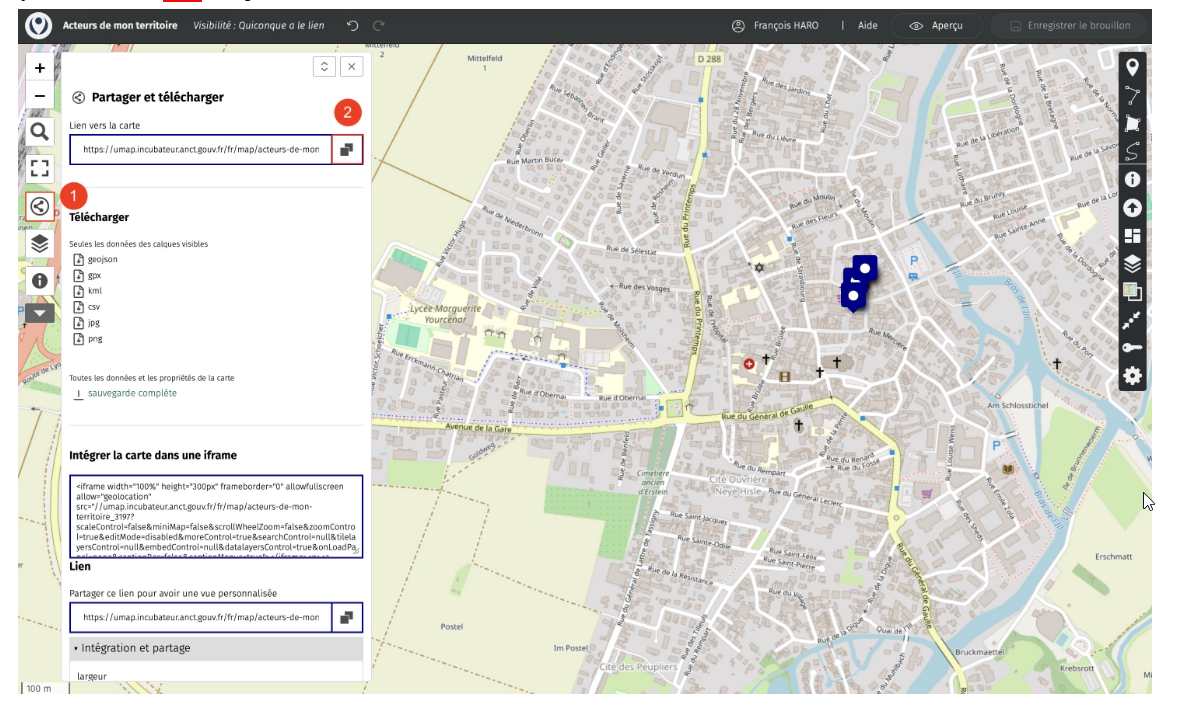
image 17.png (0.9MB)
Je clique sur le bouton Partager et télécharger (1) dans le menu à gauche
Je copie le lien (2) et je diffuse ma carte

Attention !!! La carte ci-dessus ne respecte pas l’ensemble de la mise en scène indispensable à toute carte, le TOLES. À voir lors d’un prochain Canal SOS.

A vous de jouer avec un nouveau tableau


Exemple :
  • lieu de stage des élèves
  • lieu à découvrir sur l'établissement lors de la porte ouverte
Voir la fiche
UnBeauLogoPourYeswiki_yeswiki-logo.png

Un beau logo pour Yeswiki

Résumé Il fallait le rafraichir, nous l'avons fait !
Billet Après multiples discussions, tests et essais, un logo plus actuel a été créé pour Yeswiki
Nous espérons que vous l'aimerez ;-)
Voir la fiche
UnNouveauThemePourYeswiki_capture-décran-2020-02-12-à-13.16.33.png

Un nouveau thème pour Yeswiki

Résumé Margot, voilà le nom du nouveau thème qui sera distribué avec la prochaine version de Yeswiki
Billet Plus moderne, mieux pensé, plus graphiqu.
Margot permettra d'unifier les rendus graphiques des wikis.
Voir la fiche

Valérie FICHEPAIN

Civilité Mme
Nom FICHEPAIN
Prénom Valérie
Type d'établissement CFPPA
Nom de votre établissement CFPPA-OFA Olivier de Serres - EPLEFPA d'Aubenas
Voir la fiche Modifier

VALERIE HANNOUN

Civilité Mme
Nom HANNOUN
Prénom VALERIE
Type d'établissement Lycée agricole public
Nom de votre établissement MONTARDON
Voir la fiche

Valérie Pauleau

Civilité Mme
Nom Pauleau
Prénom Valérie
Type d'établissement Lycée agricole public
Nom de votre établissement EPLEFPA Campus Provence Ventoux
Voir la fiche Modifier

VALERIE ROUDAIRE

Civilité Mme
Nom ROUDAIRE
Prénom VALERIE
Région Auvergne-Rhône-Alpes
Type d'établissement Lycée agricole public
Nom de votre établissement lYCEE DES COMBRAILLES - SITE DE PONTAUMUR
Champ Date 22.01.2026 - 13:00
Voir la fiche

Valérie ROUX

Civilité Mme
Nom ROUX
Prénom Valérie
Région Pays de la Loire
Type d'établissement Lycée agricole public
Nom de votre établissement EPLEFPA NANTES TERRE ATLANTIQUE
Champ Date 04.06.2026 - 09:00
Voir la fiche

VARIGNIER Monique

Nom VARIGNIER
Prénom Monique
Pseudo MV
Mon métier, ma fonction inspectrice pédagogique productions animales
Nom de la structure Inspection Enseignement agricole
Type d'établissement Autre
Adresse de ma structure (établissement) 1 ter avenue de Lowendal
Code postal 75007
Ville Paris
Voir la fiche

Véronique BRULOIS

Civilité Mme
Nom BRULOIS
Prénom Véronique
Type d'établissement Lycée agricole public
Nom de votre établissement Lycée du Végétal
Voir la fiche

Véronique BRULOIS

Civilité Mme
Nom BRULOIS
Prénom Véronique
Type d'établissement Lycée agricole public
Nom de votre établissement Lycée du Végétal, Lycée Professionnel Agricole de Beaune la Rolande
Voir la fiche

veronique carbonniere

Civilité Mme
Nom carbonniere
Prénom veronique
Nom de votre établissement LEGTA perigueux
Voir la fiche Modifier

veronique carbonniere

Civilité Mme
Nom carbonniere
Prénom veronique
Région Nouvelle-Aquitaine
Type d'établissement Lycée agricole public
Nom de votre établissement veronique CARBONNIERE
Champ Date 13.11.2025
Voir la fiche

veronique CARBONNIERE

Civilité Mme
Nom CARBONNIERE
Prénom veronique
Région Nouvelle-Aquitaine
Type d'établissement Lycée agricole public
Nom de votre établissement veronique CARBONNIERE
Champ Date 04.12.2025
Voir la fiche

veronique Dupaquier

Civilité Mme
Nom Dupaquier
Prénom veronique
Nom de votre établissement Agro capus dijon quetigny
Voir la fiche Modifier

VERONIQUE GRASSET

Civilité Mme
Nom GRASSET
Prénom VERONIQUE
Région Auvergne-Rhône-Alpes
Type d'établissement Lycée agricole public
Nom de votre établissement VERONIQUE GRASSET
Champ Date 11.12.2025 - 13:00
Voir la fiche

veronique lebaron

Civilité Mme
Nom lebaron
Prénom veronique
Type d'établissement Autre
Nom de votre établissement Institut Agro Florac
Voir la fiche Modifier

Véronique LE GUEN

Civilité Mme
Nom LE GUEN
Prénom Véronique
Type d'établissement DRAAF/DAAF/DAFE
Nom de votre établissement DRAAF AURA
Voir la fiche

Véronique RIVEIRO

Civilité Mme
Nom RIVEIRO
Prénom Véronique
Type d'établissement Lycée agricole public
Nom de votre établissement LEGTA de l'Oise
Voir la fiche

Véronique RIVEIRO

Civilité Mme
Nom RIVEIRO
Prénom Véronique
Région Hauts-de-France
Type d'établissement Lycée agricole public
Nom de votre établissement LEGTA DE L'OISE
Champ Date 06.11.2025
Voir la fiche

Véronique RIVEIRO

Civilité Mme
Nom RIVEIRO
Prénom Véronique
Région Hauts-de-France
Type d'établissement Lycée agricole public
Nom de votre établissement Lycée Agricole de l'Oise
Champ Date 13.11.2025
Voir la fiche

Véronique RIVEIRO

Civilité Mme
Nom RIVEIRO
Prénom Véronique
Région Hauts-de-France
Type d'établissement Lycée agricole public
Nom de votre établissement LYCEE AGRICOLE DE L'OISE
Champ Date 15.01.2026
Voir la fiche

Véronique Sauren

Civilité Mme
Nom Sauren
Prénom Véronique
Type d'établissement Lycée agricole public
Nom de votre établissement Suscinio
Voir la fiche

Violaine FABRE

Civilité Mme
Nom FABRE
Prénom Violaine
Type d'établissement Lycée agricole privé (CNEAP, MFR ou UNREP)
Nom de votre établissement Lycée François MARTY
Voir la fiche Modifier

VIRGINIE CERTA

Civilité Mme
Nom CERTA
Prénom VIRGINIE
Nom de votre établissement CAMPUS VERT D AZUR
Voir la fiche Modifier

Virginie Peron

Civilité Mme
Nom Peron
Prénom Virginie
Type d'établissement Lycée agricole public
Nom de votre établissement EPLEFPA Bel Air
Voir la fiche

virginie wisniewski

Civilité Mme
Nom wisniewski
Prénom virginie
Type d'établissement Lycée agricole public
Nom de votre établissement campus nature provence
Voir la fiche Modifier

Visio (Lien 1)

Auteur.trice(s) de la ressource Marc
Lien avec un AMI
  • Normandie : IA pour le réseau FCPA
Pour quels usages ?
  • Outils numériques
Type de ressource Webinaire
Lien 1 https://visio.numerique.gouv.fr/hrp-phks-vmn
Licence d'utilisation la ressource CC BY SA #acoustice
Cette fiche est elle un brouillon ? Diffusable
Format(s)
  • Webinaire
Voir la fiche
Index
Accès à mes fiches

Visio : les visios disponibles

1. Pour les agents de l’Etat


jusqu’à 50 personnes,
pas d’enregistrement
Bientôt arrêté au profit de Visio (avril 2026)
disponible sur : https://webconf.numerique.gouv.fr/
mon avis : parfait pour le quotidien à moins de 10 personnes
jusqu’à 350 personnes ;
permet d’enregistrer
disponible sur : https://webinaire.numerique.gouv.fr/home
mon avis : parfait pour une visio descendante, si on est nombreux
jusqu’à 150 personnes
permet d’enregistrer et de transcrire
parfaitement sécurisé par l'Etat
disponible sur : https://visio.numerique.gouv.fr/
mon avis : parfait pour le quotidien, même à 20-30 personnes


2. Pour tout le monde


Ces outils sont totalement gratuits, auto-hébergeables pour plus de confidentialité :

  • Jitsi Meet (libre et open source)
    • · Nombre : Pas de limite de participants
    • · Fonctionnalités : partage d’écran, salles, enregistrement, chiffrement
    • · Plateformes : Web, mobile (apps officielles).
    • · Hébergement : Gratuit (hébergement public ou auto-hébergement simple)
    • · Site officiel : Jitsi ; visio web : https://meet.jit.si/


- pourrait aussi convenir en fonction des besoins et des capacités informatiques de l’établissement.

  • BigBlueButton (en mode auto-hébergé),

  • ou Signal,

  • ou element
Voir la fiche
Index
Accès à mes fiches

Visio : visio

Rappel :

jusqu’à 150 personnes ; permet d’enregistrer et de transcrire ;
outil préconisé par l'Etat qui en assure sa sécurisation (norme SecNumCloud)
disponible sur : https://visio.numerique.gouv.fr/
mon avis : parfait pour le quotidien, même à 20-30 personnes


Pré-requis :

Il faut se connecter avec ProConnect : identifiant = prenom.nom et mot de passe de messagerie


Au lancement de la visio :


Créer une visio pour une date ultérieure :


Quand vous êtes dans la visio :


Vous pouvez :

  • gérer son micro, sa caméra, ses réactions numériques, le partage d'écran, lever la main pour demander la parole (bas centre)


  • voir les infos de la visio en cours, ouvrir le chat, voir les participants, voir les outils de la réunion (bas droite)


  • et enfin, voir les commandes de l'organisateur
Voir la fiche
Index
Accès à mes fiches

Visio : Webconf

Rappel :

jusqu’à 50 personnes, pas d’enregistrement, disponible sur : https://webconf.numerique.gouv.fr/,
mon avis : parfait pour le quotidien à moins de 10 personnes

ATTENTION : le service sera arrêté bientôt (avril 2026)

Au lancement de la visio :


Quand vous etes dans la visio :


Vous pouvez :
  • gérer son micro, sa caméra, le partage d'écran, le chat, les signes de communication, les participants, l'affichage


  • les options complémentaires avec les "..."

Voir la fiche
Index
Accès à mes fiches

Visio : Webinaire de l'état

Rappel :

jusqu’à 350 personnes ; permet d’enregistrer ; disponible sur : https://webinaire.numerique.gouv.fr/ ;
mon avis : parfait pour une visio descendante, si on est nombreux


Pré-requis :

Il faut se connecter avec ProConnect : identifiant = prenom.nom et mot de passe de messagerie


Au lancement de la visio :


Remarque :
le 1er bouton sert à voir les enregistrements déjà effectué

le 2ième bouton va gérer les éléments du webinaire


Quand vous etes dans la visio :


Vous pouvez :
  • mettre en place le chat (discussion publique) ou des notes partagées (copiable ultérieurement)


  • lever la main pour demander la parole et enlever la présentation (bas droite)

  • gérer son micro, sa caméra, le partage d'écran, ses réactions numériques (bas centre)

  • lancer l'enregistrement manuellement, si choisi dans les options du wébinaire (haut centre)

  • ajouter des actions au wébinaire :


Après le webinaire :


L'enregistrement :


Si vous avez coché l'enregistrement dans les options de la vidéo, après un temps de traitement, la vidéo apparaitra

Voir la fiche
Index
Accès à mes fiches

Visios : le replay

Voir la fiche

Visios : quelle visio pour quoi faire ?

Objectifs :
  • découvrir l'ensemble des visios disponibles : gratuites, payantes, d'état, ....
  • comprendre quelle est la visio qui correspond le mieux à mes besoins
  • quels outils sont disponibles dans la visio : transcription, enregistrement, ....
  • expérimenter, comparer, et débattre sur les visios
Au programme : Découverte, Mise en pratique et partage d'expériences
Public cible : Tout public
Type d'évènement
  • Atelier
Début de l'événement 19.03.2026 - 12:45
Fin de l'événement 19.03.2026 - 14:00
Lien de la visio : https://institut-agro.zoom.us/j/356308124?pwd=cHl4eTFBbUREdVJWZldjUlhSOCtuUT09
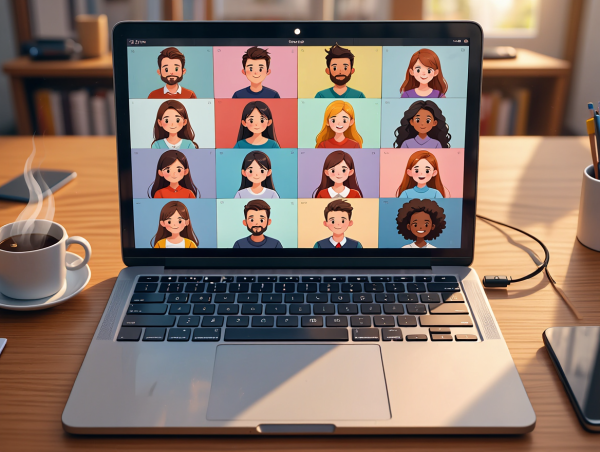
Visioconference_illustre.png
Voir la fiche
⚫️ ⚫️ ⚫️
③ Ingrédient

VPN Mercure/Demeter

logo qrcard
logo
⚫️ ⚫️ ⚫️
③ Ingrédient

VPN Mercure/Demeter

Outil VPN pour accéder au Réseau Interministériel de l'État (RIE) depuis les établissements agricoles.
logo
docs.numerique.gouv.fr/docs/7a4dddc4-4b5e-4bae-bea6-5a8378d8888d/ licence CC BY SA
https://docs.numerique.gouv.fr/docs/7a4dddc4-4b5e-4bae-bea6-5a8378d8888d/
  • Dans ce YesWiki
  • Dans un autre YesWiki

VPN Mercure/Demeter

Complexité Complexe
L'essentiel Outil VPN pour accéder au Réseau Interministériel de l'État (RIE) depuis les établissements agricoles.
Contenus complémentaires (textes, images, liens, vidéos, ...) Outil VPN pour accéder au Réseau Interministériel de l'État (RIE) depuis les établissements agricoles.
Licence CC-BY-SA
Voir la fiche

WEBINAIRE - Des capteurs connectés au service des transitions – programme de Bac Pro

Objectifs : Ce webinaire, animé par les inspecteurs de l'EA Stéphanie Christmann et Stéphane Genoux, s'attache à la mise en oeuvre de la pluridisciplinarité sur la thématique des capteurs connectés.
Au programme :
  • Les inspecteurs présenteront le cadre de la pluridisciplinarité au regard du référentiel de formation tronc commun des spécialités rénovées du baccalauréat professionnel (MG1 + MP) à la rentrée 2023 (AGROEQUIPEMENT/GMNF/FORET/CONDUITE DE PRODUCTIONS AQUACOLES/SAPAT)
  • échanges avec les participants sur le cadre
  • Définition d'un capteur connecté
  • Les enseignants à mobiliser auprès des enseignants de Physique-Chimie
  • En quoi les objets connectés permettent-ils d’œuvrer pour les transitions ?
  • Quels supports choisir pour la mise en œuvre de cette pluri ?
  • Présentation de nombreux exemples de thèmes de pluri selon les options du BAC PRO
  • échanges avec les partipants
Public cible : Les enseignant·es de physique-chimie et d’autres enseignants tels que les TIM, biologie, mathématiques et techniques professionnelles. Les proviseurs adjoints sont également invités à participer pour comprendre les enjeux de cette pluri.
Ressources : Le référentiel de formation : Le référentiel de formation

Le document d'accompagnement du référentiel de formation : bacprotcdaMG1.pdf (1.5MB)
Type d'évènement
  • Webinaire
Début de l'événement 24.01.2025 - 14:00
Fin de l'événement 24.01.2025 - 15:30
Lien de la visio : https://institut-agro.zoom.us/j/356308124
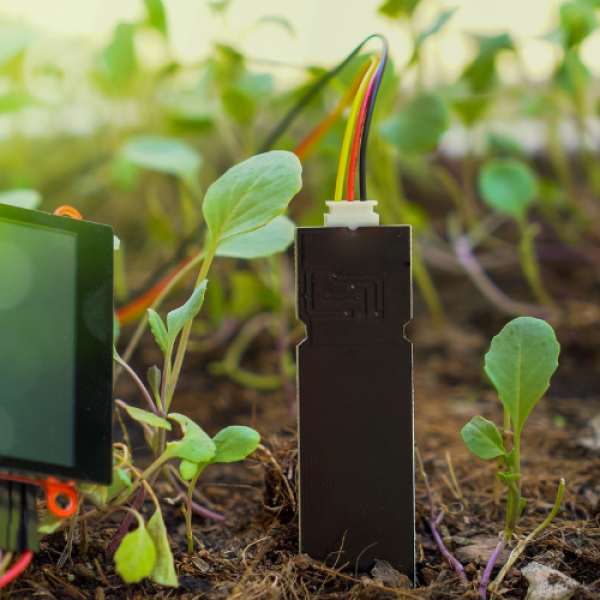
capteur.png
Voir la fiche

WEBINAIRE - Le MP8 en Bac Pro Sapat

Objectifs : Echanges de pratiques sur la mise en oeuvre du MP8 en Bac Pro Sapat et sur la réalisation du CCF
Vous avez lu les recommandations des inspecteurs, venez découvrir ce que proposent des collègues et échanger sur vos pratiques, vos idées et vos questions : des profs parlent aux profs !
Au programme : Comment met on en oeuvre le MP8 ? Cathy et Philippe se proposent de partager leurs réflexions, leurs documents, leur expérience.

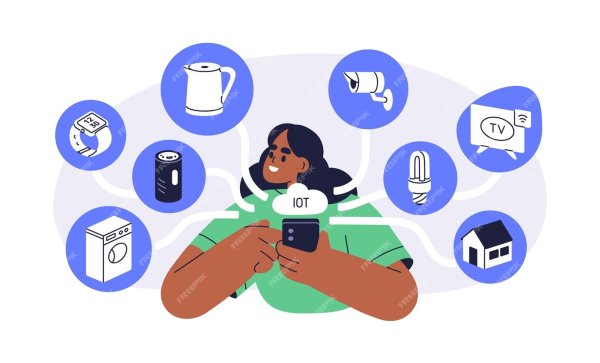
  • Cathy et sa maison connectée : gestion domotique (caméra, thermostat, application, carillon, ampoule,...) gérée par
    • téléphone ou tablette à travers une box
    • gestion par atelier tournant de 2 élèves sur 10 ateliers domotiques + 9 ateliers de contexte pro (caf, scolarité, pmi, ....)
    • puis à venir : atelier de "expliquer l'atelier"

  • Comment on met en oeuvre ce CCF ? Philippe et ses CCFs : comment il l'a organisé, ils l'ont organisé ! comment cela s'est passé ?
Public cible : Prof TIM
Ressources : Le Document d'Accompagnement du MP8 bacprosapat2023daMP8.pdf (0.8MB)
Type d'évènement
  • Webinaire
Début de l'événement 23.01.2025 - 13:00
Fin de l'événement 23.01.2025 - 14:00
Lien de la visio : https://institut-agro.zoom.us/j/356308124?pwd=cHl4eTFBbUREdVJWZldjUlhSOCtuUT09
ObjetConnecte.jpg
Voir la fiche

Webinaire AgriNum

Objectifs : Ce webinaire permettra de partager les travaux du groupe national Agriculture numérique qui implique la Bergerie Nationale, le réseau THEM et des lycées agricoles
Au programme :
  • Présentation des projets
  • Partage des productions pédagogiques
Public cible : Equipes pédagogiques
Type d'évènement
  • Webinaire
Début de l'événement 27.11.2025 - 13:00
Fin de l'événement 27.11.2025 - 14:30
Lien de la visio : https://institut-agro.zoom.us/j/356308124?pwd=cHl4eTFBbUREdVJWZldjUlhSOCtuUT09
pocea.JPG
Voir la fiche

Webinaire du bilan du projet

Auteur.trice(s) de la ressource philippe
Lien avec un AMI
  • AMI portfolio Merdrignac
Pour quels usages ?
  • Pédagogies innovantes
Type de ressource Webinaire
Description de la ressource Bilan de l'expérimentation portfolio au lycée de Merdrignac
Texte long
Licence d'utilisation la ressource CC BY SA #acoustice
Fichier : https://acoustice.educagri.fr/?ReplayDeployerUneCultureDuPortfolioEnE2&course=CanalsosGlobal&module=RetourDExperienceDeLaDemarchePortfolio Ouvrir le lien
Cette fiche est elle un brouillon ? Diffusable
Format(s)
  • Webinaire
Voir la fiche

Xavier Allart

Civilité M.
Nom Allart
Prénom Xavier
Type d'établissement Autre
Nom de votre établissement EPLEFPA de Rethel
Voir la fiche Modifier

Xavier VACZLAVIK

Civilité M.
Nom VACZLAVIK
Prénom Xavier
Type d'établissement Lycée agricole public
Nom de votre établissement lPA la Ricarde
Voir la fiche Modifier

yann Perez

Civilité M.
Nom Perez
Prénom yann
Type d'établissement Lycée agricole privé (CNEAP, MFR ou UNREP)
Nom de votre établissement Keranna
Voir la fiche Modifier

yann perez

Civilité M.
Nom perez
Prénom yann
Région Bretagne
Type d'établissement Lycée agricole privé (CNEAP, MFR ou UNREP)
Nom de votre établissement Kerplouz
Champ Date 09.04.2026 - 13:00
Voir la fiche
Index
Accès à mes fiches

YesWiki - Création de son YesWiki

Dans cette activité nous allons voir comme se créer un site Yeswiki via la ferme Yeswiki de Florac, institu agro => https://fermewikisagro.fr

Voici les étapes :
  • Se créer un compte et son wiki avec le "nom" et la thématique
  • Accéder à son YesWiki et faire connaissance

1 - Création de son compte sur la fermeWiki

Pour créer son YesWiki, il faut aller sur ce qu'on appelle un "ferme de YesWiki", c'est à dire, un site ou l'on trouve plein de YesWiki et ou il est possible d'en créer des nouveaux. Pour notre activité nous allons aller sur celle de l'institut agro (Florac) qui permet de créer des YesWiki pour les pesonnels de l'enseignement agricole.

Voici le lien : https://fermewikisagro.fr

IL faut ensuite cliquer sur le bouton vert pour commencer la procédure qui a ces grandes partie :
  • Création d'un compte sur la ferme de l'insitut agro
  • Connexion avec son compte
  • Remplir le formulaire de création
  • Vérifier que tout est ok et aller sur son wiki


Céation de du compte

Remplir le formulaire avec vos informations.


Il faut valider la création avec sa boite mail :


Connexion

Pour vous connecter vous pouvez cliquer sur "Créer un wiki"


Céation du wiki

Une fois connecté vous voilà prêt à remplir le formulaire de création du wiki :


Et voilà le tour est jouer

Vous n'avez plus qu'à vous diriger vers votre nouveau et beau YesWiki.


A vous de jouer ...


2 - Accéder et faire connaissance avec son wiki

C'est maintenant que ça devient intéressant !

Vous voilà avec votre instance de Yeswiki... Elle vous attend, prête à galloper. Voici quelques éléments pour commencer et faire connaissance.

Une fois que vous êtes sur votre wiki vous pouvez déjà commencer par vous connecter :


Voici un carte, une vue d'ensemble pour s'y retrouver :

Vous allez bientôt pouvoir modifier les pages... Et pourquoi suivre la tradition du "Hello Wolrd"

Voir la fiche
Index
Accès à mes fiches

YesWiki - Découverte des usages

Voici le site de yes wiki qui permet de découvrir les différents usages possible d'un wiki.

https://yeswiki.net/?PagePrincipale


Plus bas aussi des usages dans l'enseignement agricole.
https://openbadges.educagri.fr/?PagePrincipale
Voir la fiche
  • Précédent
  •  
  • 13
  •  
  • 14
  •  
  • 15
  •  
  • 16
  •  
  • 17
  •  
  • 18
  •  
  • 19
  •  
  • 20
  •  
  • 21
  •  
  • 22
  •  
  • 23
  •  
  • 24
  •  
  • Suivant
  •  
CSV JSON


(>^_^)> Galope sous YesWiki <(^_^<)
Mentions Légales