BEATRICE ROLLAND
Civilité
Mme
Nom
ROLLAND
Prénom
BEATRICE
Région
Auvergne-Rhône-Alpes
Type d'établissement
Lycée agricole public
Nom de votre établissement
EPL BEL AIR de Belleville
Champ Date
11.12.2025
BÉGUÉ Luc
Nom
BÉGUÉ
Prénom
Luc
Pseudo
Luciano
Mon métier, ma fonction
Enseingant TIM
Nom de la structure
LEGATAF Jean Monnet
Type d'établissement
Lycée agricole public
Site Internet
https://formagri65.fr
Adresse de ma structure (établissement)
11 bis promenade des acacias
Code postal
65500
Ville
Vic en bigorre
BÉGUÉ Luc
Nom
BÉGUÉ
Prénom
Luc
Pseudo
Luciano
Mon métier, ma fonction
Enseingant TIM
Nom de la structure
Luc Bégué
Type d'établissement
Lycée agricole public
Site Internet
https://formagri65.fr
Adresse de ma structure (établissement)
11 bis promenade des acacias
Code postal
65500
Ville
Vic en bigorre
BELMOKHE Hocine
Nom
BELMOKHE
Prénom
Hocine
Pseudo
Hocine

Mon métier, ma fonction
Enseignant TIM, Prof P seconde pro
Nom de la structure
LPA Erstein
Type d'établissement
Lycée agricole public
Site Internet
https://www.epl67.fr/
Adresse de ma structure (établissement)
33C avenue de la gare
Code postal
67150
Ville
Erstein
BENEDICTE DUPRAT
Civilité
Mme
Nom
DUPRAT
Prénom
BENEDICTE
Type d'établissement
Lycée agricole public
Nom de votre établissement
fazanis
Bénéficiez d'un diagnostic Cyber
Auteur.trice(s) de la ressource
philippe
Pour quels usages ?
- Cyber Sécurité
Type de ressource
Autre
Description de la ressource
Lien vers la page du dispositif Mon Aide Cyber qui permet de bénéficier d'une aide d'un Cyber Aidant pour effectuer un diagnostic SSI dans sa structure
Licence d'utilisation la ressource
CC BY SA #acoustice
Cette fiche est elle un brouillon ?
Diffusable
Format(s)
- Lien
benoit bosc
Civilité
M.
Nom
bosc
Prénom
benoit
Nom de votre établissement
Cahors
Benoit DIELTIENS
Civilité
M.
Nom
DIELTIENS
Prénom
Benoit
Type d'établissement
Lycée agricole public
Nom de votre établissement
Lycée Jacques Bujault - Melle
benoit Giacchero
Civilité
M.
Nom
Giacchero
Prénom
benoit
Région
Nouvelle-Aquitaine
Type d'établissement
DRAAF/DAAF/DAFE
Nom de votre établissement
benoit giacchero
Champ Date
05.02.2026 - 13:00
benoit tastet
Civilité
M.
Nom
tastet
Prénom
benoit
Région
Nouvelle-Aquitaine
Type d'établissement
Lycée agricole privé (CNEAP, MFR ou UNREP)
Nom de votre établissement
LP Ste Elisabeth
Champ Date
09.04.2026
Bérengère KIRION
Civilité
Mme
Nom
KIRION
Prénom
Bérengère
Région
Pays de la Loire
Type d'établissement
DRAAF/DAAF/DAFE
Nom de votre établissement
draaf
Champ Date
29.01.2026 - 13:00
Bertrand Labalette
Civilité
M.
Nom
Labalette
Prénom
Bertrand
Type d'établissement
Lycée agricole public
Nom de votre établissement
Bertrand Labalette
Bertrand Labalette
Civilité
M.
Nom
Labalette
Prénom
Bertrand
Type d'établissement
Lycée agricole public
Nom de votre établissement
Lycée horticole de Raismes
Betty Colombies
Civilité
Mme
Nom
Colombies
Prénom
Betty
Type d'établissement
Lycée agricole public
Nom de votre établissement
Rodez
Biais et limites de l'IA
Auteur.trice(s) de la ressource
Marc
Lien avec un AMI
Pour quels usages ?
- Intelligence artificielle
Type de ressource
Module de formation
Description de la ressource
la présentation donnée lors de l'atelier du 11 mai sur les biais et limites
remarque : les 2 premières pages ont été commentée, j'ai laissé les 2 pages suivantes
remarque : les 2 premières pages ont été commentée, j'ai laissé les 2 pages suivantes
Licence d'utilisation la ressource
CC BY SA #acoustice
Fichier : Formation_IA_castelnau_1105.pdf
Télécharger
Cette fiche est elle un brouillon ?
Diffusable
Format(s)
Date publication de la ressource
11.05.2026
BLANDINE LEPAGE
Civilité
Mme
Nom
LEPAGE
Prénom
BLANDINE
Type d'établissement
CFPPA
Nom de votre établissement
CARMEJANE
blog
Objectifs :
abcd
Bnum - bien plus qu'une messagerie
Objectifs :
BNUM est bien plus qu'un messagerie, c'est un bureau numérique collaboratif qui permet d’accéder en un seul endroit à plusieurs outils de travail : messagerie, agendas, webconférence, chat, stockage et co-édition de documents... Accessible depuis un ordinateur ou un smartphone, il facilite le travail collaboratif et le partage de ressources entre agents.
Ce webinaire vise à permettre aux agents de mieux comprendre et se (ré)approprier cet environnement de travail.
Ce webinaire vise à permettre aux agents de mieux comprendre et se (ré)approprier cet environnement de travail.
Au programme :
Présenté par Cyril Aeck et Sandrine Lejeune (Direction du numérique du MATTE - Ministères Amènagement du Trritoire, Transition Ecologique), qui ont contribué à la conception et au déploiement de la solution, le webinaire débutera par une présentation rapide de BNUM et de ses principales fonctionnalités.
La seconde partie sera consacrée à un temps d’échange avec les participants : questions, retours d’expérience, besoins ou difficultés rencontrées.
L’objectif est de permettre à chacun·e de mieux identifier les usages possibles de BNUM et de partager les pratiques autour de cet outil collaboratif.
La seconde partie sera consacrée à un temps d’échange avec les participants : questions, retours d’expérience, besoins ou difficultés rencontrées.
L’objectif est de permettre à chacun·e de mieux identifier les usages possibles de BNUM et de partager les pratiques autour de cet outil collaboratif.
Public cible :
Tout public de l'enseignement agricole : équipe pédagogique et administrative
Type d'évènement
- Webinaire
- Atelier
Début de l'événement
12.03.2026 - 13:00
Fin de l'événement
12.03.2026 - 14:00
Lien de la visio :
https://webinaire.numerique.gouv.fr/meeting/signin/invite/75434/creator/3449/hash/6fbb76c663769d85b2b65925afae401711316b83

Bnum - Les incontournables et évolutions
Objectifs :
Ce canal SOS est proposé par le MTE l'équipe projet de Bnum
Dans cet atelier du #canal SOSO nous allons :
- Faire le tour des évolutions à venir.
Dans cet atelier du #canal SOSO nous allons :
- Faire le tour des fonctionnalités de base de Bnum
- Messagerie
- agenda
- Faire le tour des évolutions à venir.
Au programme :
Dans cet atelier du #canal SOSO nous allons :
- Faire le tour des évolutions à venir.
- Faire le tour des fonctionnalités de base de Bnum
- Messagerie
- agenda
- Faire le tour des évolutions à venir.
Public cible :
Tout les utilisateurices du bnum
Type d'évènement
- Atelier
Début de l'événement
08.10.2026 - 13:00
Fin de l'événement
08.10.2026 - 14:00
Lien de la visio :
https://webinaire.numerique.gouv.fr/meeting/signin/invite/75434/creator/3449/hash/6fbb76c663769d85b2b65925afae401711316b83

Index
Bnum : Créer des sondages
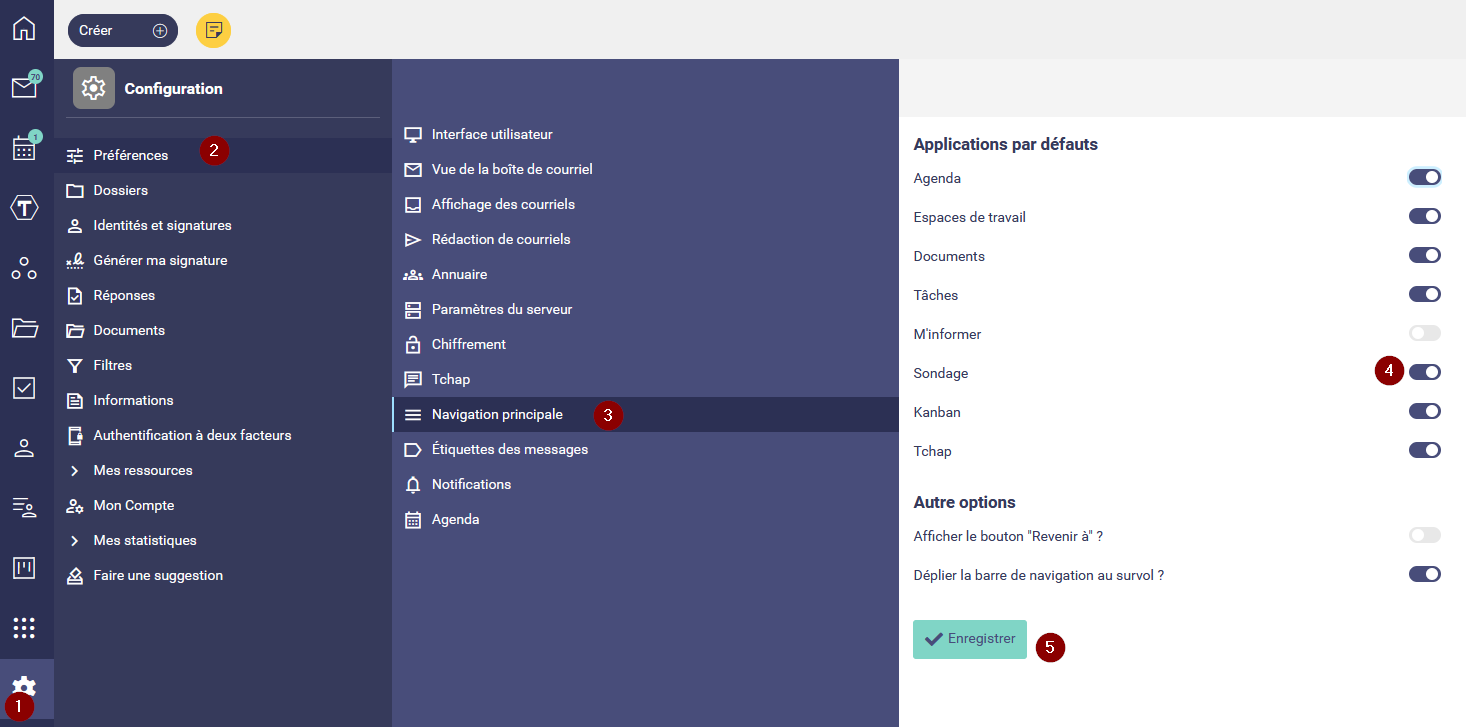
Vous avez la possibilité de gérer tous vos sondages vers des collègues de l'enseingnement agricole mais aussi des personnes extérieurs.Ajouter l'application sondage dans la barre des tâches à gauche
Créer un sondage
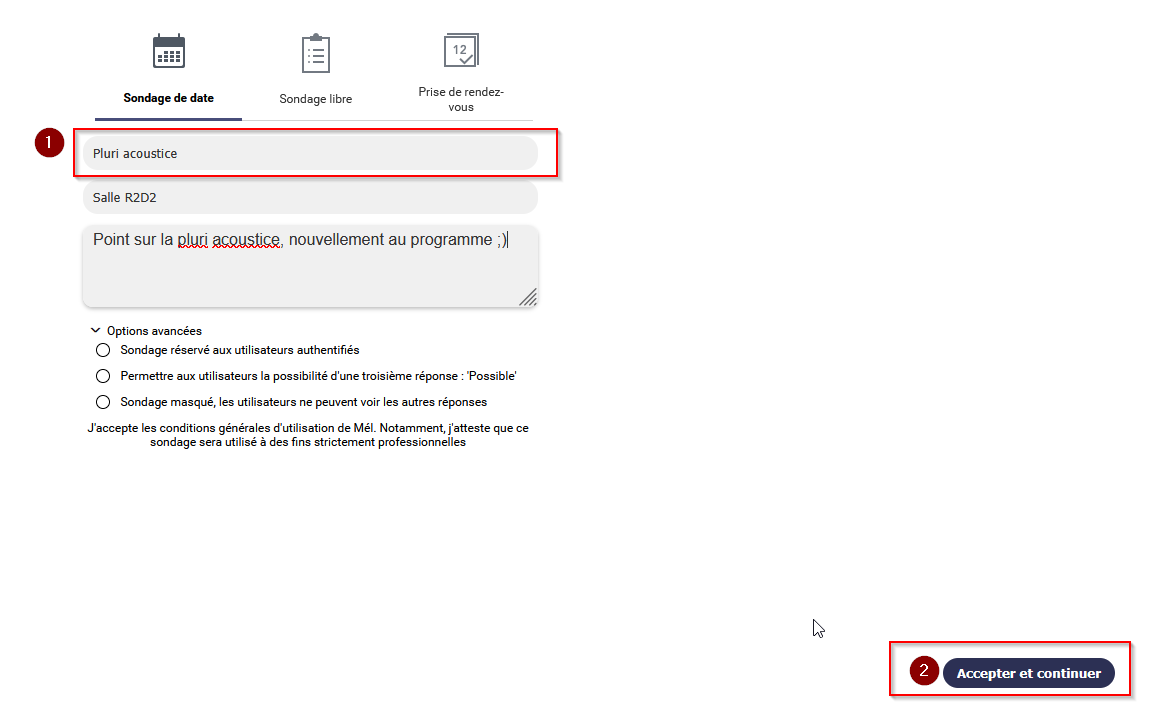
Maintenant nous allons créer un sondage :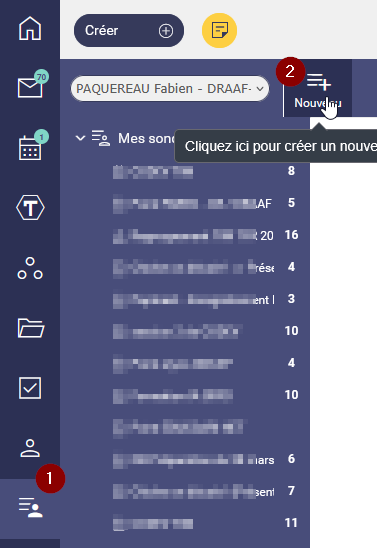
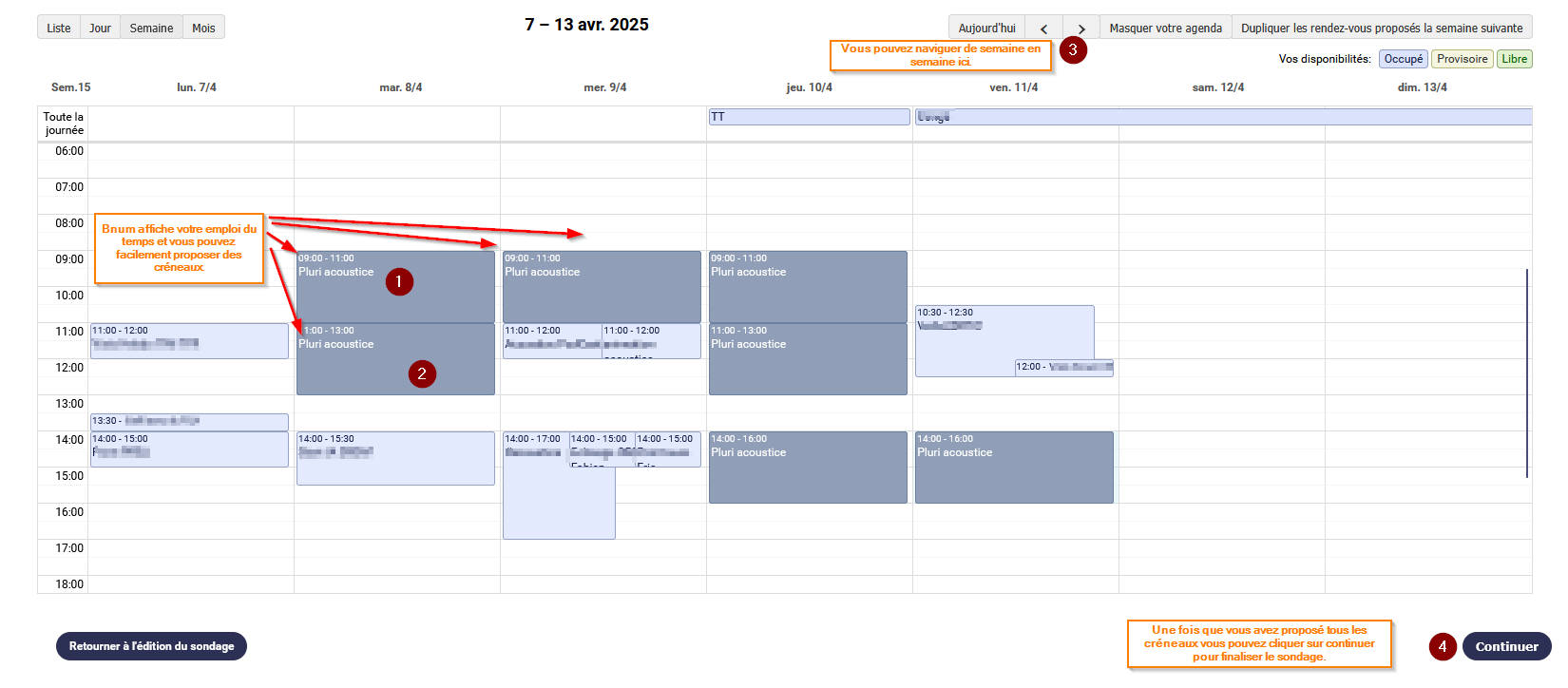
Vosu avez maintenant une vue sur les créneaux commun avec les personnes qui ont répondu. Vous pouvez répondre au sondage pour voir les évènements (grisés) dans votre agenda et vous faciliter l'organisation.
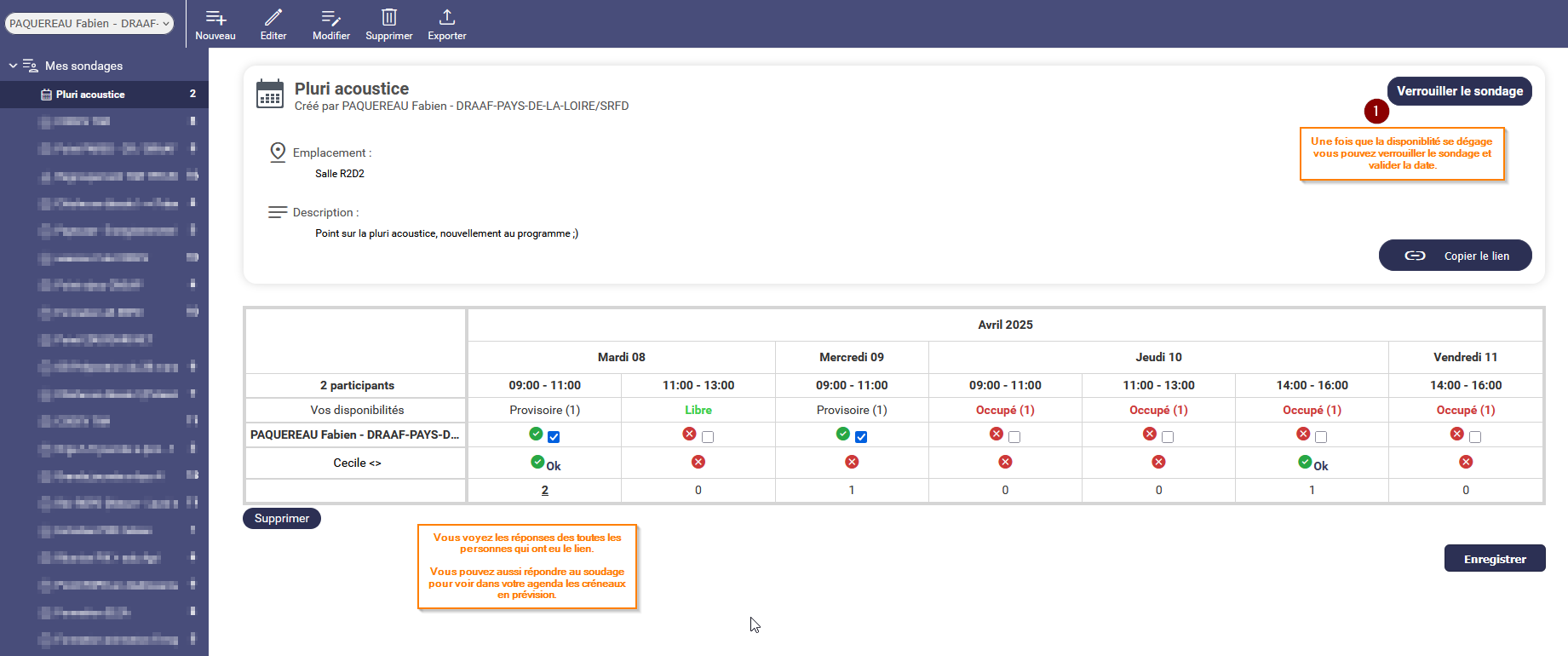
Une fois que tout le monde à répondu, vous pouvez valider la bonne date.
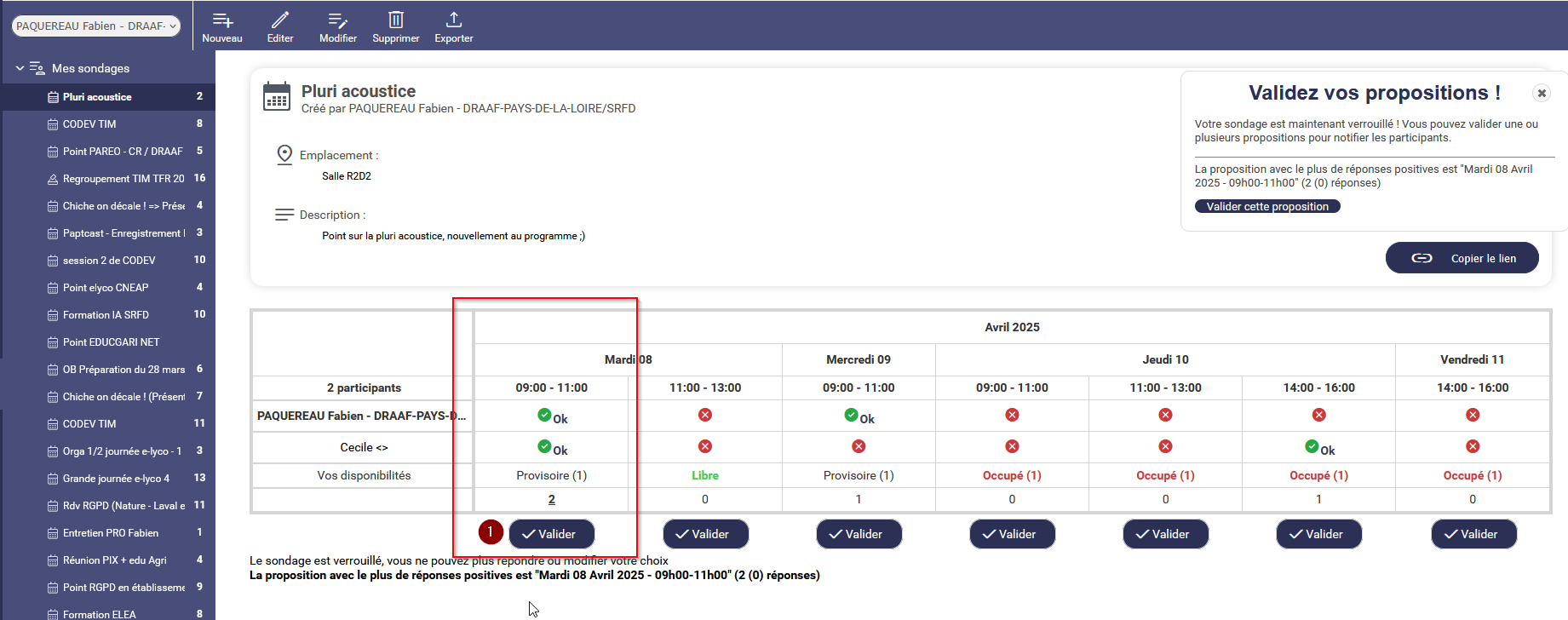
Magie magie !!! toutes les personnes qui ont répondu auront l'évènement automatiquement dans leur agenda. A vous ensuite de modifier cette évènement pour ajouter une visio, un lieu des documents etc...
=> Voilà une deuxième possibilité pour organiser une réunion "presque" sans faire de mail.
A vous de jouer : vous pouvez créer un évènement et copier coller le lien dans un mail ou chat ...
Fin de cette activité
Bnum : encore plus loin avec ma messagerie
Objectifs :
Durant cet atelier, chaque participant :
- va créer ses filtres de messages pour réduire son nombre de messages non lus
- va ajouter sa messagerie sur son smartphone pour consulter et traiter ses messages et son agenda
- va travailler sa signature de message
- va tester les étiquettes pour gérer les messages dans une boite partagée
Au programme :
4 ateliers sous forme de fiche de travail en autonomie ;
chaque participants sera libre de choisir ses ateliers ;
les animateurs répondront aux questions au fur et à mesure des avancées de chacun.e
chaque participants sera libre de choisir ses ateliers ;
les animateurs répondront aux questions au fur et à mesure des avancées de chacun.e
Public cible :
Tout agent de l'enseignement agricole
Ressources :
Merci d'émarger pour ce canal ici : https://acoustice.yeswiki.pro/?EmargemenT
Type d'évènement
- Atelier
Début de l'événement
06.05.2025 - 13:00
Fin de l'événement
06.05.2025 - 14:00

Index
Bnum : Gestion de projets avec Kanban
Nous avons la lance d'avoir un Kanban à disposition dans le Bnum. Vous pouvez ajouter l'application dans votre barre des taches ou sur la page d'accueil (cf activité sondage ou page d'accueil) ce sera plus pratique pour la suite.Connexion et/ou création de compte
Si ce n'est pas déjà fait, il faut vous créer un compte. Une fois le compte cré la connexion sera automatique.Créer un tableau (projet)
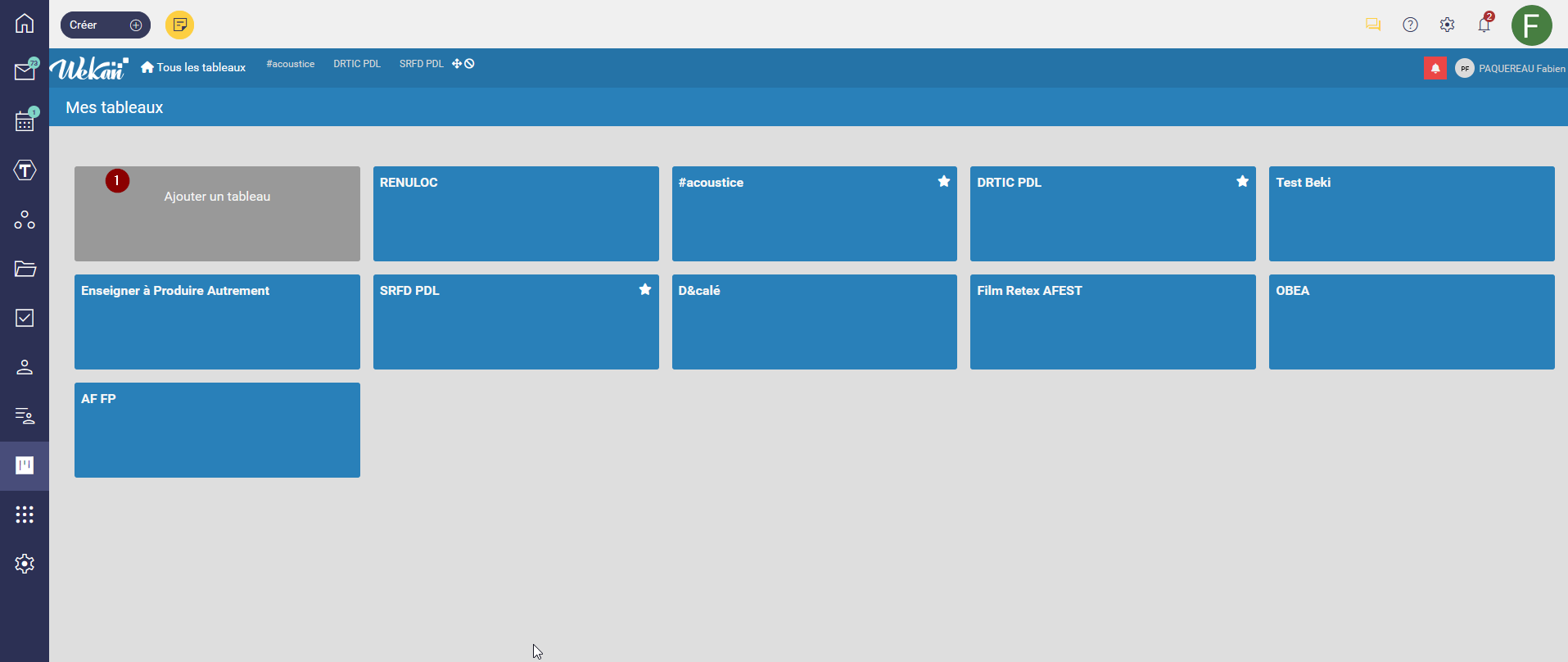
Voilà un appercu ce qu'il est possible de faire avec Kanban. Pour en savoir plus rendez-vous bientôt dans le canalSOS spécial Kanban et gestion de projet.
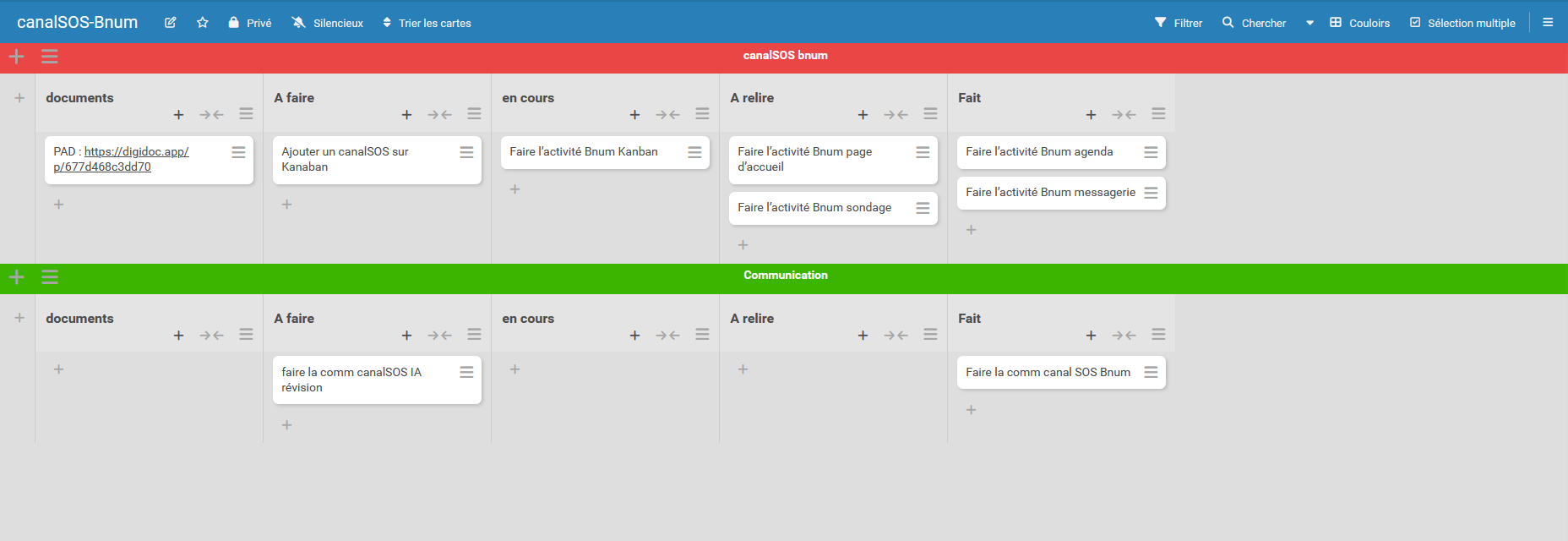
Fin de cette partie
Index
Bnum : Gestion des filtres
Pré-requis : on doit être "responsable" ou "gestionnaire" de la boite pour réaliser ces modificationsD'abord :

Sélectionner ensuite la boite mail qui sera associée à ce filtre

Il apparaît alors l'écran de création des filtres :
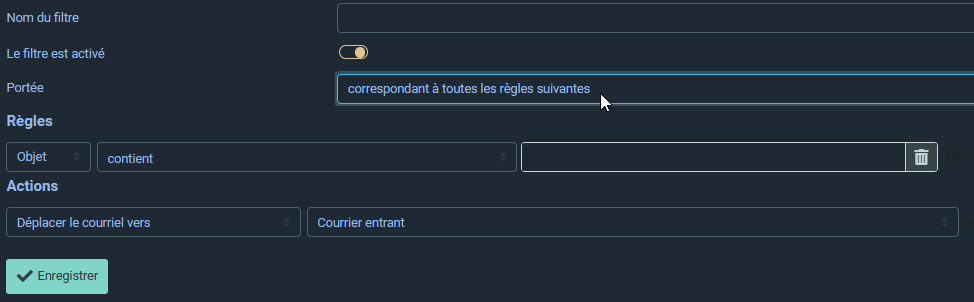
vous devez donc :
- saisir un nom : plutôt court mais explicite
- choisir la portée :
- toutes les règles s'appliquent en même temps (cumulées) = "correspondant à toutes les règles suivantes"
- au moins UNE règle s'applique = "valident au moins une des conditions suivantes"
- une seule règle pour tous les courriels = "tous les courriels"
- ajouter une ou plusieurs règle.s :
- quel élément (objet, expéditeur, ...) contient (égale ou pas, existe, ...) un contenu (un texte)
- définir une action lorsque la ou les règle.s sont réalisée.s :
- déplacer le courrier, répondre, rediriger, ajouter, ...

Idée : créer un filtre pour ajouter une étiquette aux messages choisis : pour les repérer facilement !
Exercice 1 : Copier des courriels
Pour tous les messages qui contiennent le mot "votre" dans l'objet, copier le mail dans le dossier "Brouillon"
Exercice 2 : Rediriger des courriels vers une adresse mail
pour tous les messages qui proviennent de l'expéditeur sophie.fonfec@educagri.fr, rediriger les courriels vers agathe.Zeblouze@agriculture.gouv.fr
Exercice 3 : Supprimer des courriels avec 2 règles cumulées
pour tous les messages qui contiennent "spam" dans l'objet ET d'une taille supérieure à 100 Ko, supprimer le courriel
Exercice 4 : déplacer des courriels avec 3 règles possibles
pour tous les messages de moins de 2 Ko OU qui ont le mot "spam" dans l'objet OU qui sont destinés à agathe.zepahoueur@educagri.fr, définir l'étiquette "signalé"
Index
Bnum : L'agenda
Gérer mes évènements
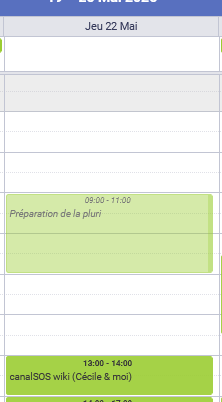
La création d'un évènement est assez intuitive comme sur toutes les autres applications mais voici des petites astuces pour visuellement faire la différence entre un évènement qui est sûr et un autre qui est en cours de discussion ou une prévision.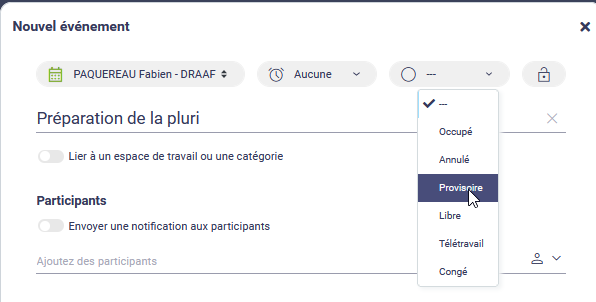
et voilà le résultat
Créer un évènement/une réunion avec des collègues
Maintenant imaginons que cet évènement de préaration de pluri doit se faire avec des collègues !=> le défi est d'organiser cette réunion sans écrire aucun mail
Il faut commencer par créer l'évènement :
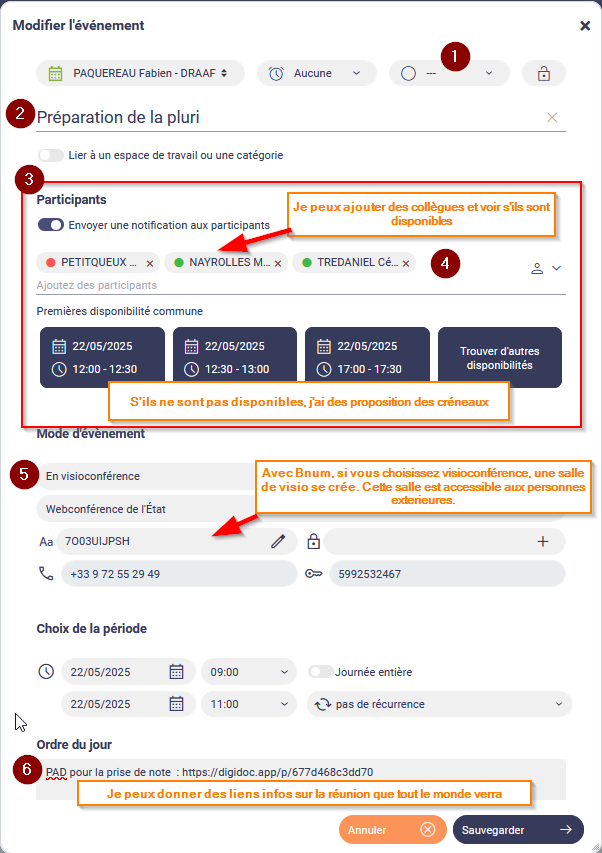
Chaque collègue va maintenant recevoir un mail automatique et l'évènement sera en grisé (comme le provisoire) tant qu'il.elle ne l'a pas accepté
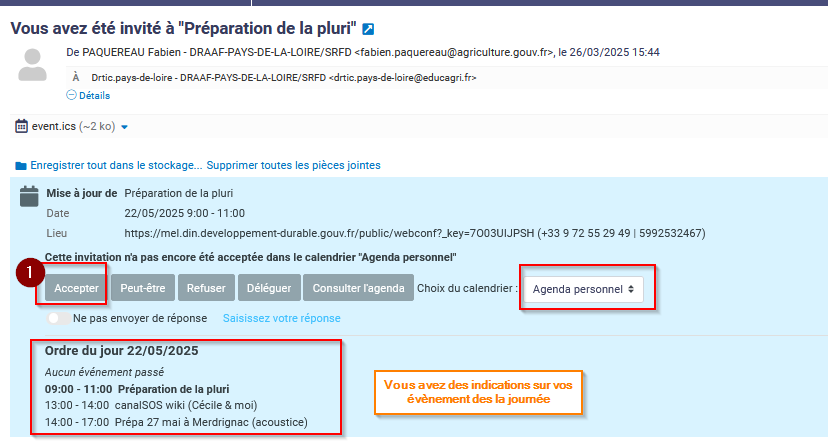
ce sytème d'invitation agenda est un standard et fonctionne avec les personnes qui ne sont pas sur Bnum. Vous pouvez donc inviter les personnes que vous voulez sur un évènement, ils recevront un mail d'invitation comme tout le monde et si leur messagerie est connectée à leur agenda pourront "Accepter" l'invitation et voir l'évènement automatiquement ajouté dans leur agenda.
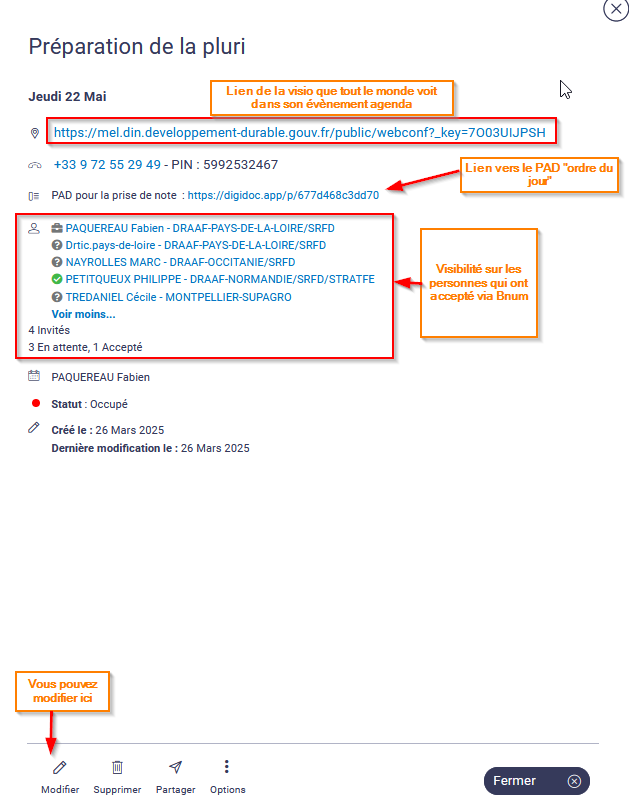
Vous pouvez maintenant superviser et modifier des informations sur cet évènement :
- ajouter des participant.e.s
- voir qui a accepté
- modifier l'ordre du jour (commun à tous.tes)
- copier coller le lien de la visio
- etc.
A vous de jouer : vous pouvez créer un évènement et inviter des collègues pour relever le défi d'organiser une réunion sans faire aucun mail !!
Importer son agenda externe
Crédit @AurélienFouchereau pour le tuto.Il est possible d'avoir une vue d'un agenda externe (pronote, goole agenda, office365...) sur son agenda Bnum.
Ouvrir L’agenda du BNUN
Cliquer sur le bouton “actions agenda” puis ajouter un agenda
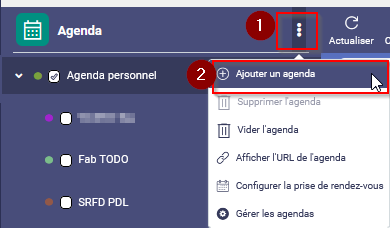
Puis :
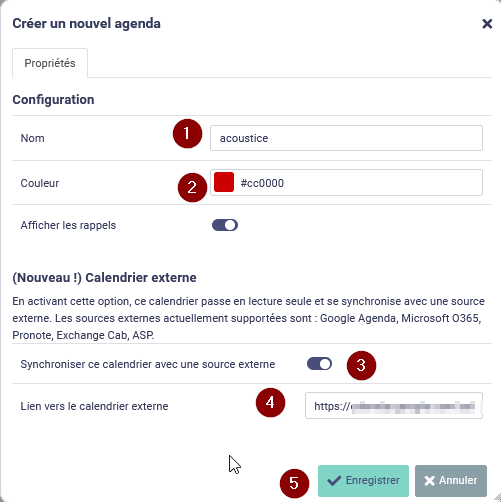
Pour l'agenda pronote c'est ici :
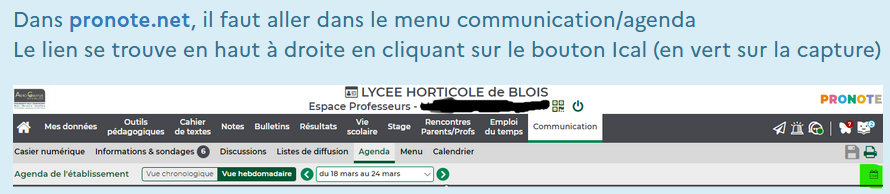
ATTENTION : la synchro n'est pas en temps réel aujourd'hui il faut parfois attendre 4h... ou moins ;)
A vous de jouer : vous pouvez ajouter votre agenda PRONOTE
et voici un Agenda_NetYPareoBNum.pdf (0.2MB) pour ajouter un agenda NetYParéo dans BNUM
et voici un Agenda_NetYPareoBNum.pdf (0.2MB) pour ajouter un agenda NetYParéo dans BNUM
Partager et voir les agendas entre nous
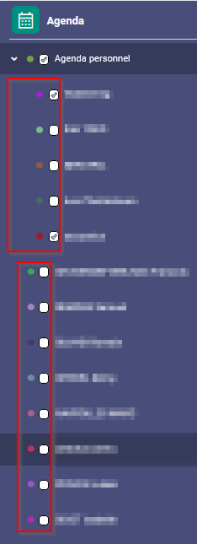
Vous pouvez partager votre agenda à des collègues en passant par ce menu. Attention à bien choisir les droits de ces personnes sur votre agenda. Il est d'usage que les autres personnes puissent uniquement accéder et lire votre agenda et non le modifier (écrire).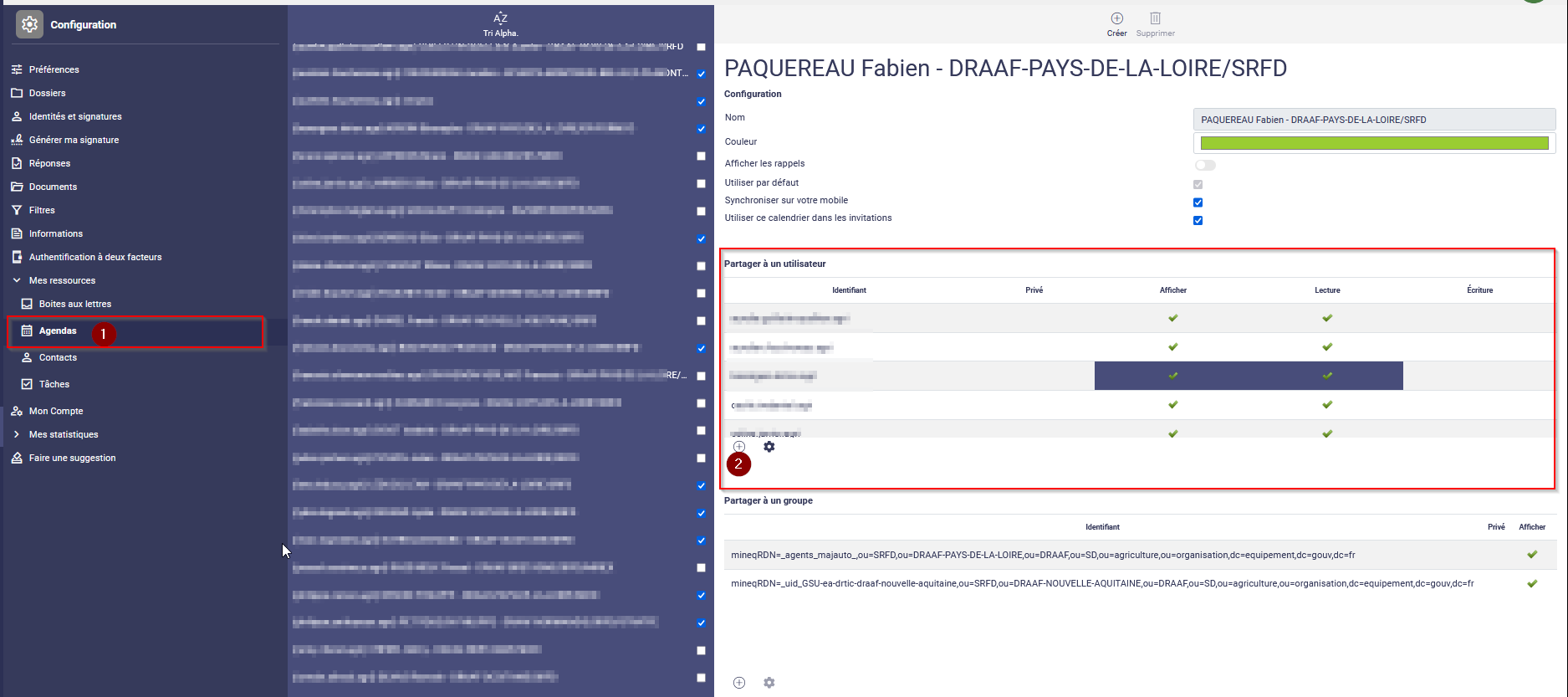
Une fois que vous avez partagé votre agenda à cette personne, elle le verra dans ce même menu et pourra l'afficher ou le masquer en cochant la case.
Fin de cette activité
Index
Bnum : la signature
Ajouter/modifier une signature à ses mails
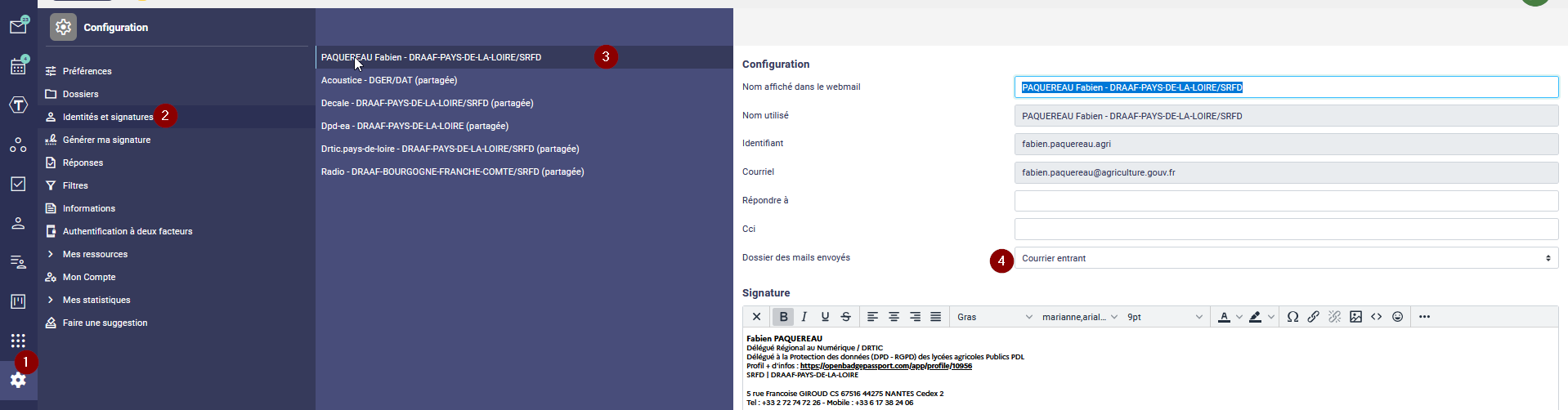
à gauche :
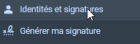
"Identités et signatures" :
cliquer sur son nom ou sur le nom de la boite mail souhaitéeon peut modifier : le nom affiché dans le webmail, le nom utilisé, l'identifiant, l'adresse de courriel,
et le dossier de réception des messages
La signature sera en dessous dans une zone blanche (qui accepte des images notamment)
cliquer sur les "..." pour faire apparaître un menu complémentaire

N'oubliez pas d'enregistrer !
Générer ma signature
permet une signature officielleon pourra aussi
- "Editer la signature" et
- modifier les entrées proposées
- "Télécharger la signature" au format HTML
- éditer le fichier html avec un éditeur (notepad, Libreoffice,... )
- sélectionner puis copier la signature
- coller dans Bnum (si le code est copié avec notepad, cliquer sur <> pour afficher le code source)
Préférences - Rédaction de courriels
Ne pas oublier de modifier les préférences pour la rédaction des courriels :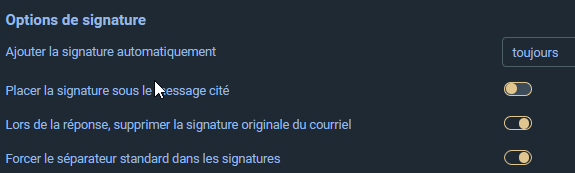
Index
Bnum : les étiquettes
A quoi servent elles ?
Principalement dans une boite mel fonctionnelle : elles servent à savoir qui à lu, répondu ou qui se charge de ce mailOn peut aussi s'en servir dans sa boite personnelle pour repérer des messages (urgent, en cours, à transférer, ...)
Enfin, on peut s'en servir pour sélectionner des messages, repérer certains messages, ...
Pré-requis : on doit être "responsable" ou "gestionnaire" de la boite pour réaliser ces modifications
Créer ses étiquettes

Les 7 premières étiquettes ne peuvent pas être modifiées :
- 1-Important (rouge)
- 2-Travail (orange)
- 3-Personnel (vert)
- 4-A faire (bleu)
- 5-En attente (violet)
- 6-Commenté (gris)
- 7-RdvTraité (Noir)
- Choisissez la boite mel qui va contenir ces étiquettes ;
- Vous pourrez facilement ajouter une étiquette et choisir sa Couleur
Saisir une étiquette
Lorsque vous serez sur la boite Mel : vous pourrez, pour chaque message, choisir l'étiquette : il suffit de la sélectionner !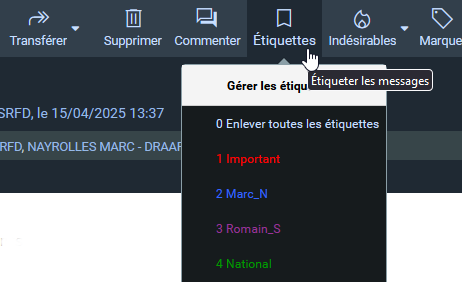
Remarque importante : vous pouvez, pour sélectionner une étiquette, taper son numéro ! et taper "0" pour la supprimer !
un exemple :
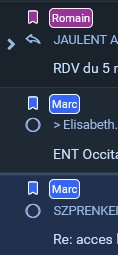
Index
Bnum : Les post'it
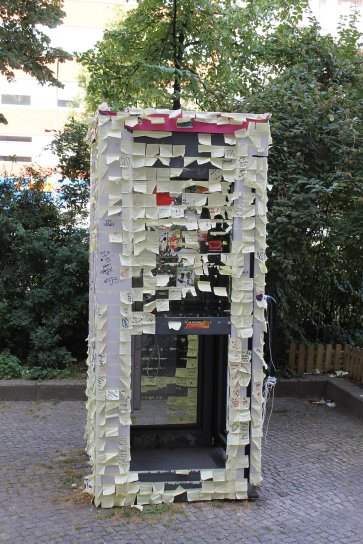
Vous aviez toujours rêver de transporter vos post'it avec vous ?
Bnum est votre ami et vous permet d'ajouter à votre écran une panoplie de post'it
Ajouter des post'it :
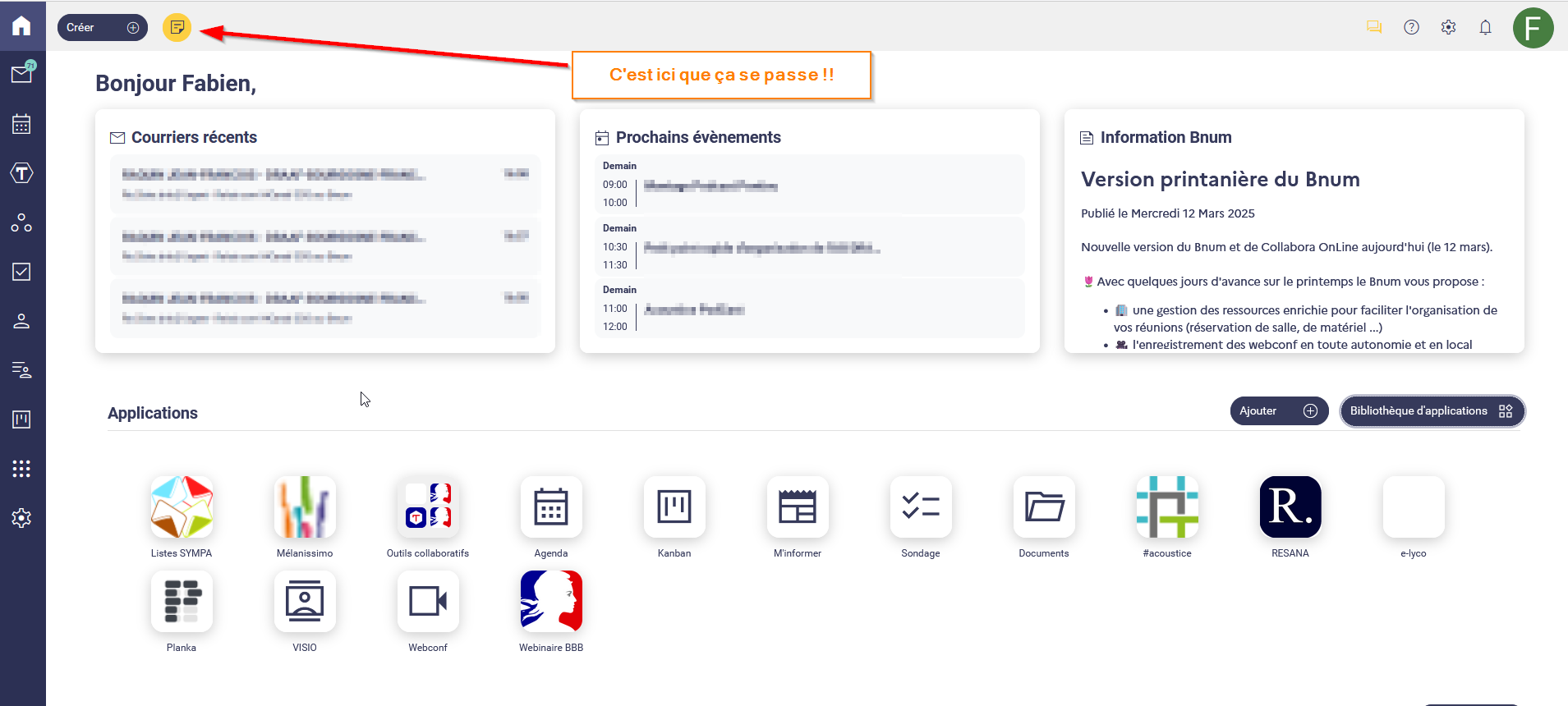
Puis maintenant à vous de les gérer ici :

Fin de cette activité
Index
Bnum : les replay
Le 12 mars 2026 :Le 18 septembre :
Le 27 mars :
Le 6 mai :
Bnum : Mail, agenda, sondage... C'est encore plus simple !
Objectifs :
En tant qu'utilisateur.trice de la messagerie Bnum (@educagri.fr ou agriculture.gouv.fr) vous allez pendant cette heure explorer les outils et services à disposition sur votre Bnum pour :
- Structurer sa page d'accueil
- Découvrir les fonctionnalités cachées de sa messagerie
- Faire de son agenda un vrai outil de travail avec les collègues
- Créer des sondages
- Gérer des projets avec KANBAN
- et bien plus encore ...
Au programme :
Tour d'horizon et atelier de pratique sur :
- La page d'accueil
- La messagerie (personnalisation, rechercher, organiser)
- l'agenda
- l'outil de sondage
- le Kanban
- les post'it
- etc.
Public cible :
Tout public qui utilise un mail en @educagri.fr ou @agriculture.gouv.fr
Type d'évènement
- Atelier
Début de l'événement
27.03.2025 - 13:00
Fin de l'événement
27.03.2025 - 14:00

Index
Bnum : Messagerie
La messagerie du Bnum propose toutes les fonctionnalités classiques d'une messagerie, nous n'allons pas toutes les aborder dans cette activité. Voici un focus sur quelques notions intéressantes.Lien : https://bnum.din.gouv.fr/
Interface :
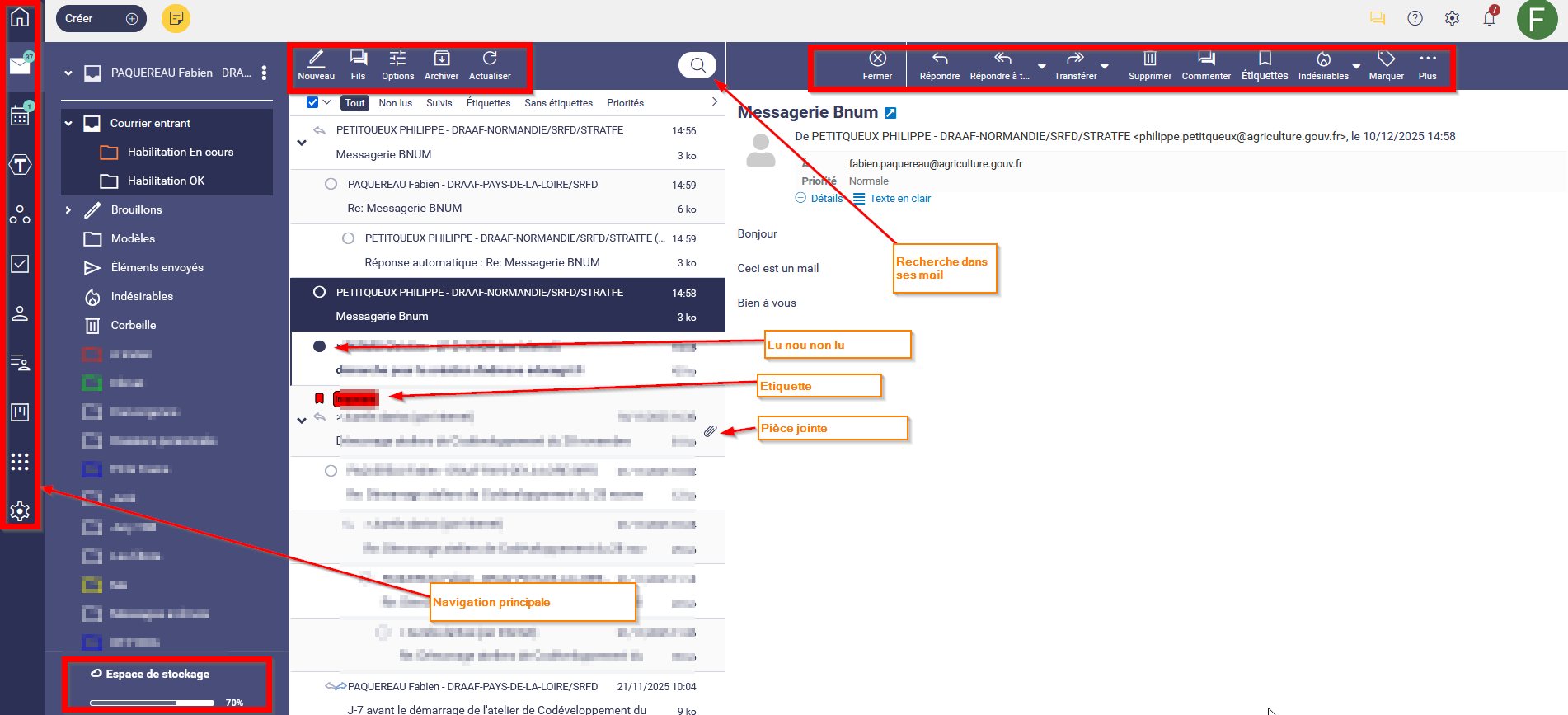
L'interface :
La messagerie Bnum permet d'avoir plusieurs dispositions de l'interfaces. Tous les réglages sont ici :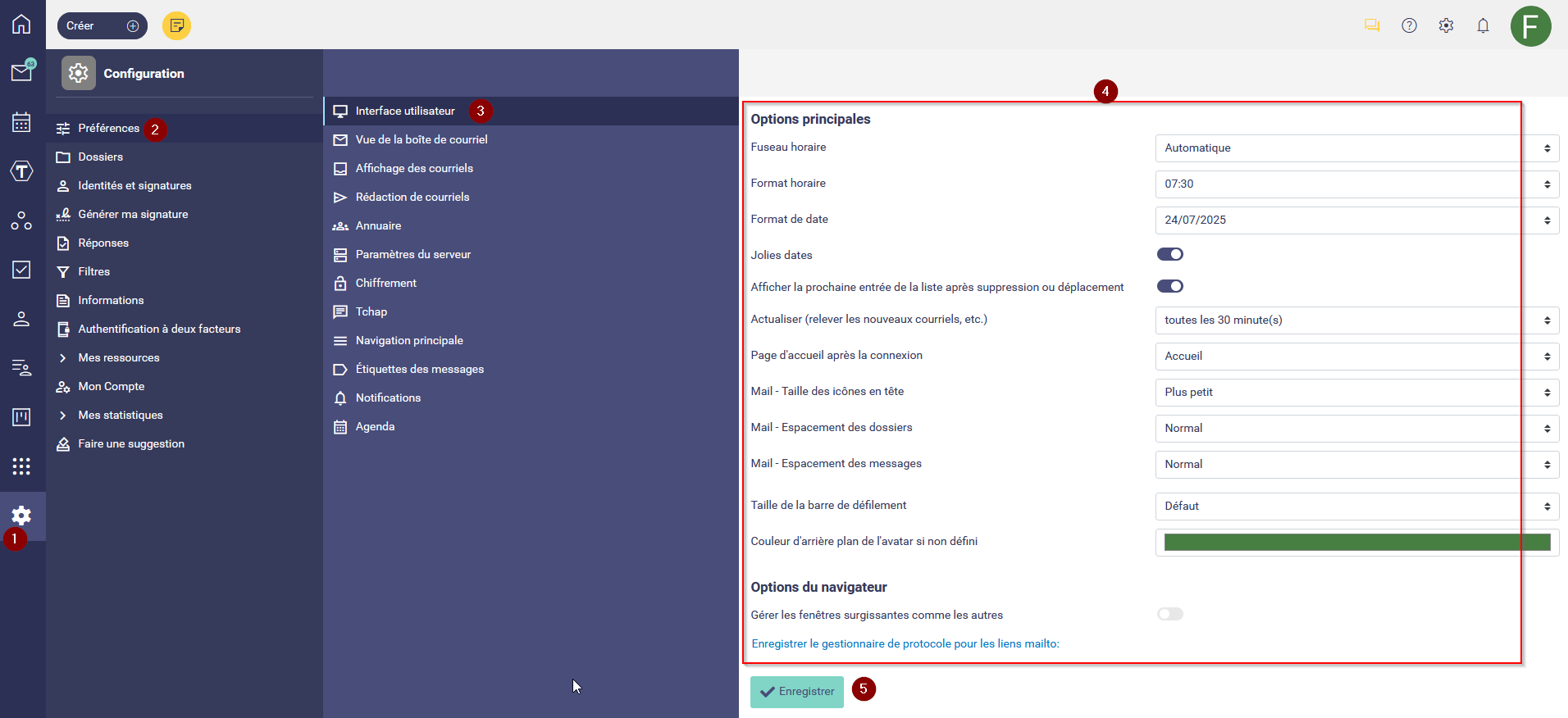
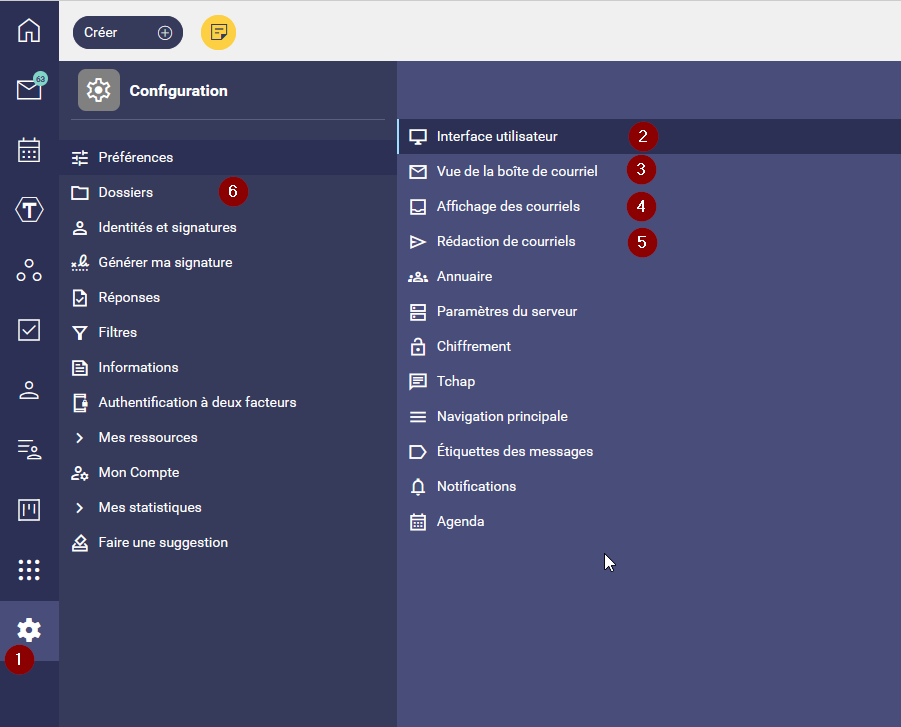
Vous avez aussi toutes ces rubriques pour personnaliser votre interface :
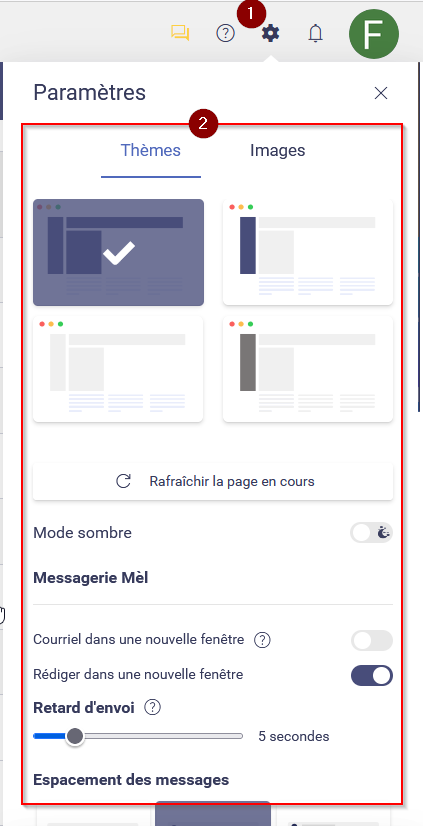
Il y a aussi dans la roue dentée tout en haut à droite des outils à disposition pour personnaliser votre interface et votre façon de travailler avec la messagerie.
A vous de faire de jouer :
Essayer de modifier quelques paramètres si vous le souhaitez. A tout moment vous pouvez faire machine arrière.
Essayer de modifier quelques paramètres si vous le souhaitez. A tout moment vous pouvez faire machine arrière.
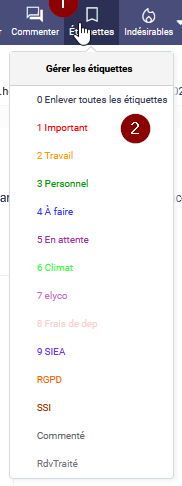
Les filtres rapides et étiquettes
Les filtres rapides vous permettre de trier, filtrer vos messages en focntion de votre usage du moment :
Vous pouvez attribuer une ou des étiquettes à des messages.
La gestion des dossiers
Vous pouvez avec Bnum gérer les dossiers comme sur une messagerie classique.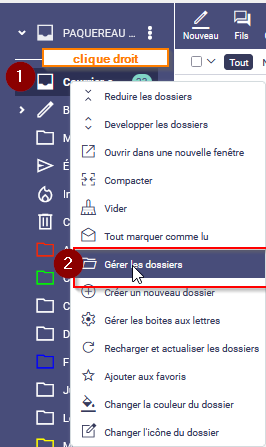
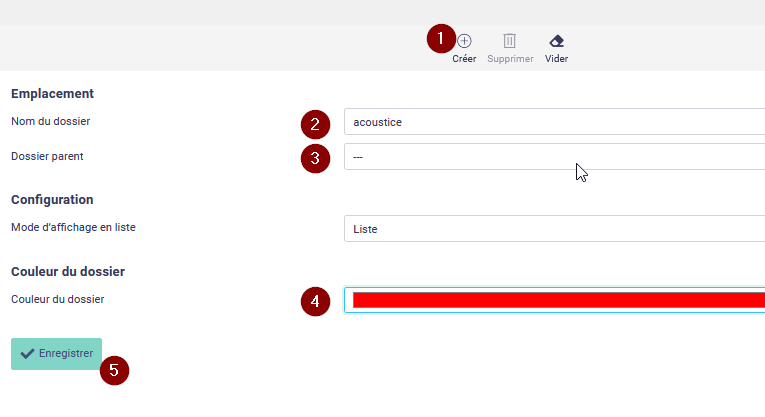
Vous pouvez les manipuler et en créer des nouveaux :
La recherche
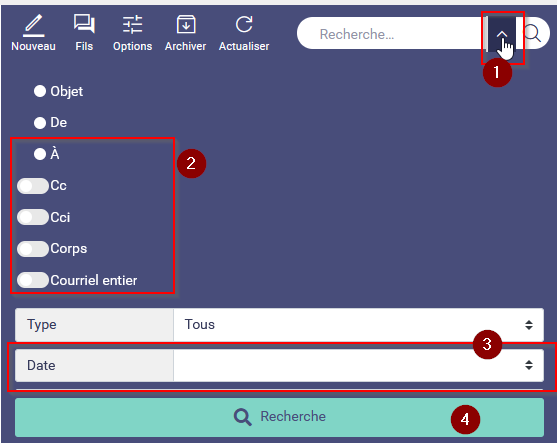
Il est souvent pratique de faire des recherches avec des critères différents comme le nom d'une personne à qui l'on a déjà écrit. Vous avez la possibilité d'affiner les critères de recherche ici :
Puis vous avez ces outils de filtrage pour la recherche :
A vous de faire de jouer :
Essayer de faire des recherches sur le mail acoustice et sur un mail que vous avez envoyé à quelqu'un.
Si vous souhaitez vos messages en fils de Discussion
Crédit @Jean-FrançoisRaquin pour le tuto.Il est possible avec Bnum d'avoir un affichage de mail comme une discussion ou comme sur FirstClass "avant" ;).
Vous pouvez paramétrer votre affichage à l'aide des écrans et fonctionnalités suivantes :
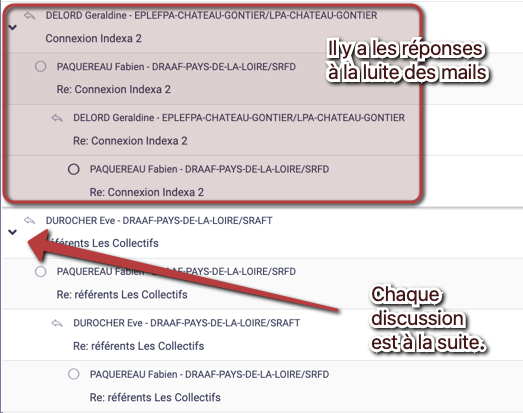
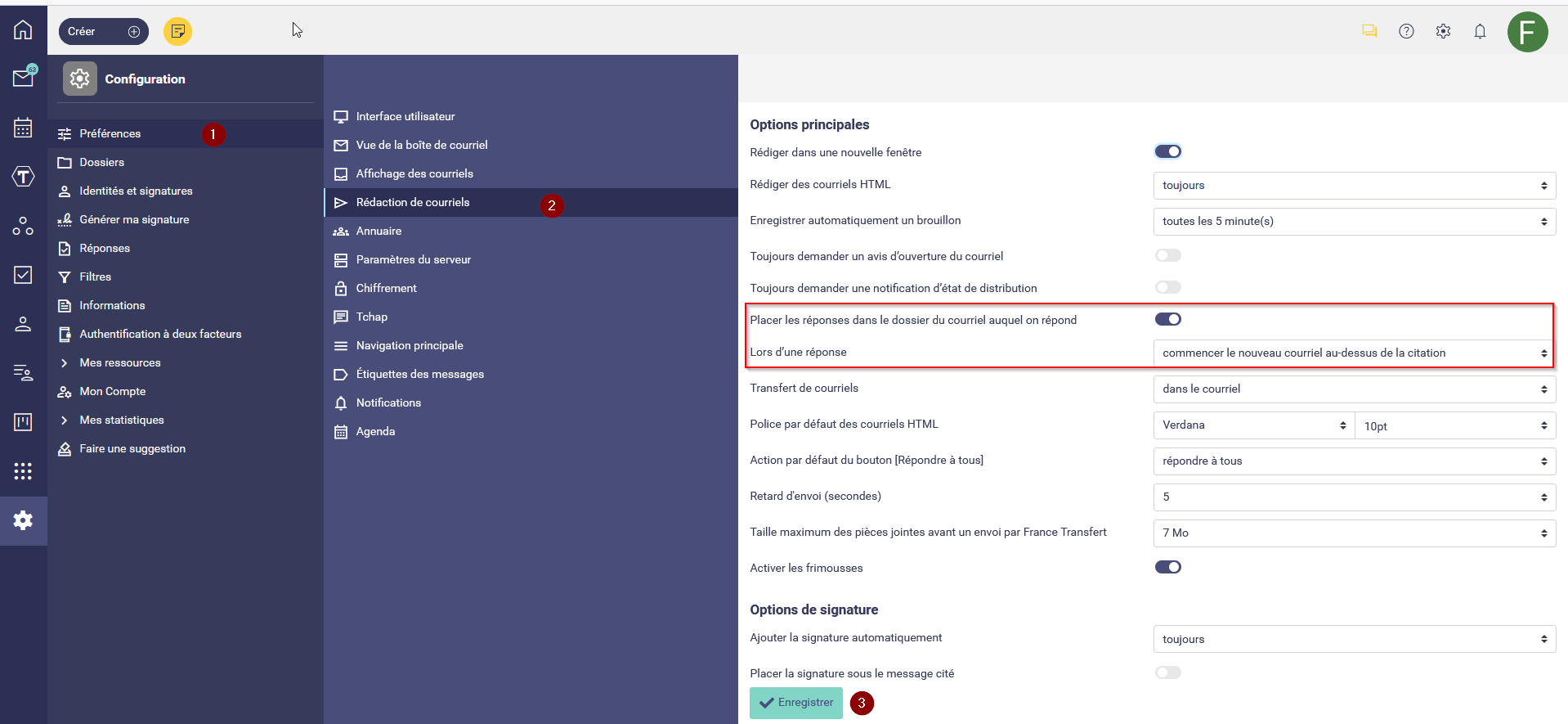
Puis :
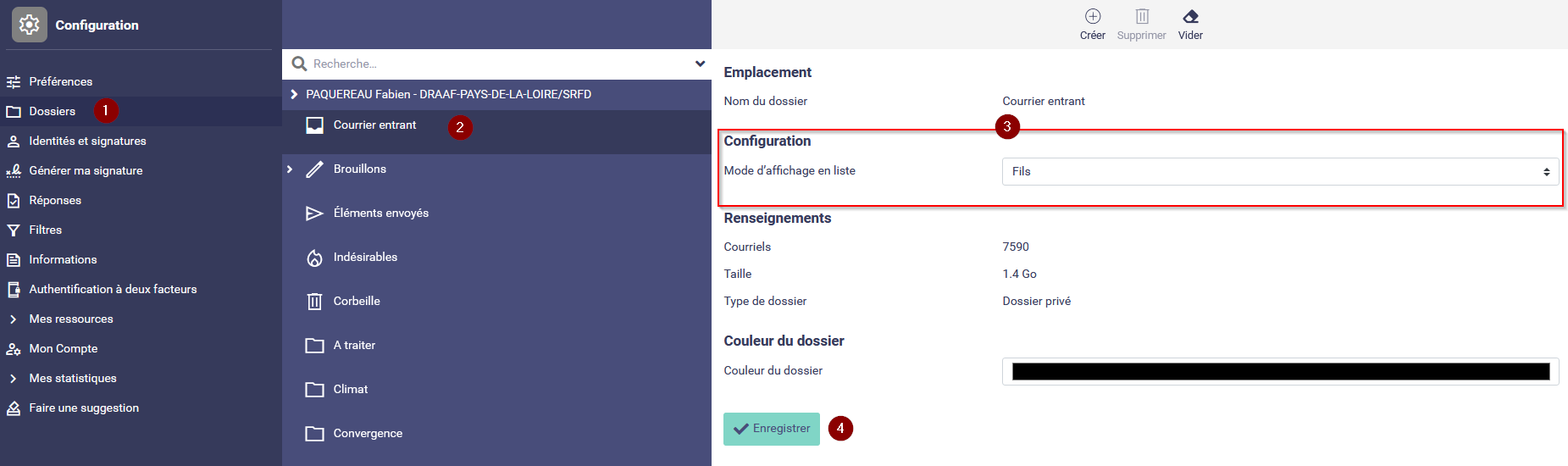
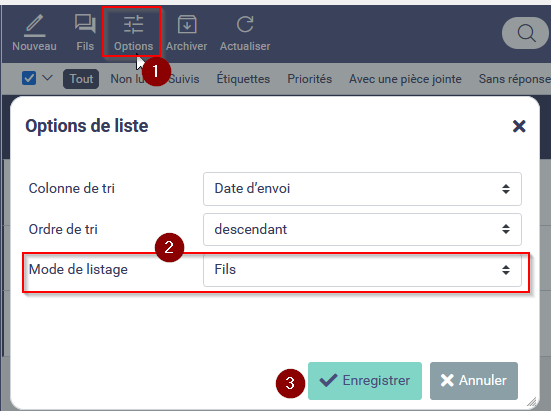
Vous pouvez aussi utiliser ce bouton pour forcer l'affichage en fils :
Il faut maintenant indiquer que tous les messages que vous envoyez iront dans la boite de réception et non dans "éléments envoyés".
A vous de faire de jouer :
Essayer si vous le souhaiter de transformer la présentation de vos mail en fils de discussion.
Il existe beaucoup d'autres fonctionnalités ... à vous de mettre vos lunettes d'explorateurice et n'oubliez pas à tout moment vous pouvez faire machine arrière.
Fin de cette activité
Index
Bnum : Page d'accueil
La page d'accueil de Bnum permet d'ajouter des raccourcis vers :
- des applications issues des services numériques de l'état (RESANA, VISIO etc.)
- des liens vers des applications externes (cholorfil, acoustice, Pronote, l'ENT etc.)
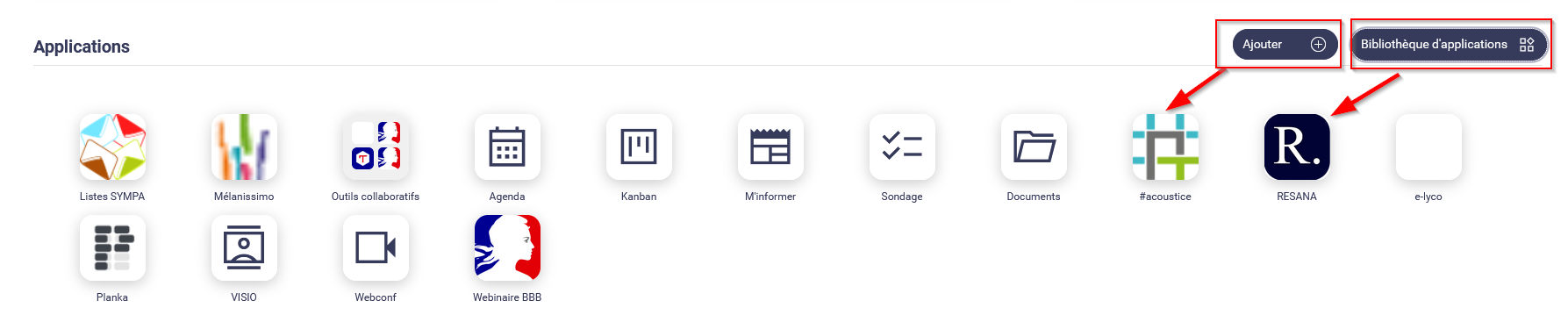
Ajouter des applications :
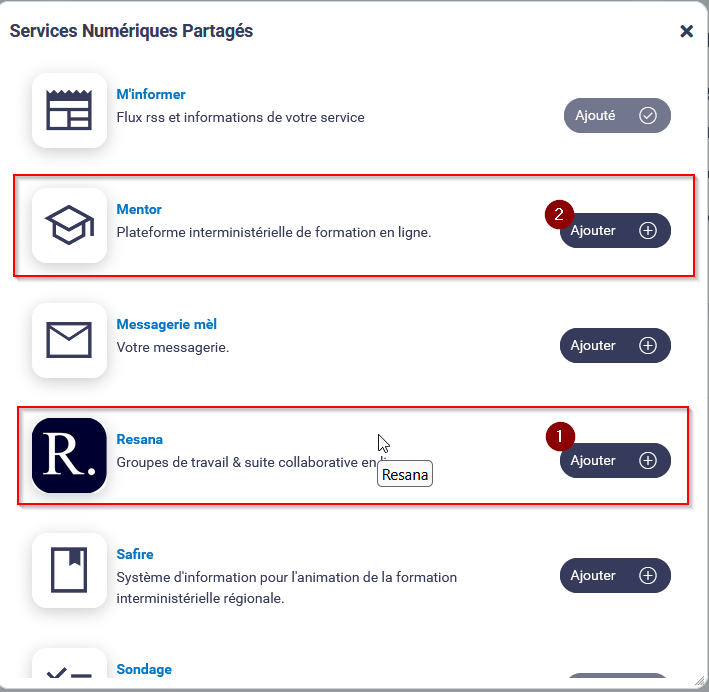
A vous de jouer : vous pouvez maintenant ajouter des applications comme RESANA, visio etc. sur votre page d'accueil
Ajouter de liens externes :
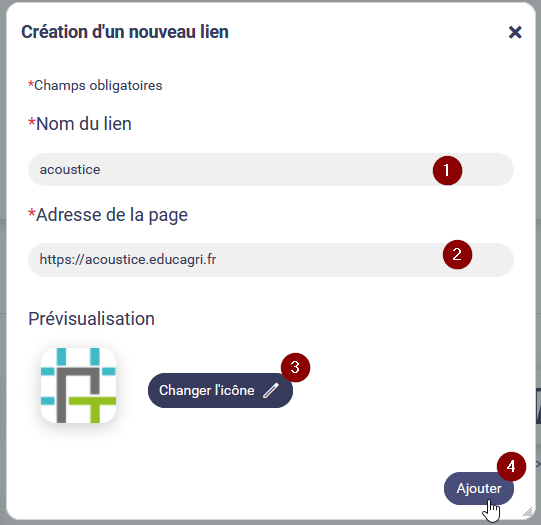
A vous de jouer : vous pouvez maintenant ajouter acoustice à vos raccourcis en indiquant comme lien https://acoustice.educagri.fr/
Fin de cette activité
Index
Bnum : Prise de rendez-vous
Les outils du Bnum sont riches avec entre autre la fonctionnalité "prise de rendez-vous".Cette fonctionnalité vous permet de générer un lien afin de l'envoyer à des personnes pour qu'elles choisissent un créneaux sur votre agenda comme ci-dessous.
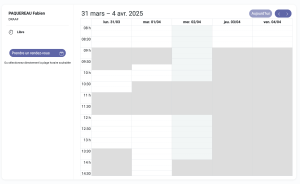
Vous serez ensuite informé.e et pourrez valider ou nons le créneau qui sera automatiquement dans votre agenda.
Configurer la prise de rendez-vous :
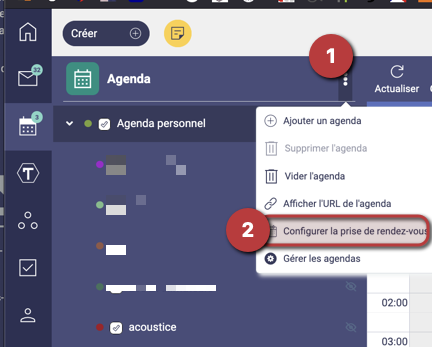
et maintenant vou spouvez copier le lien à envoyer a qui vous le souhaitez :
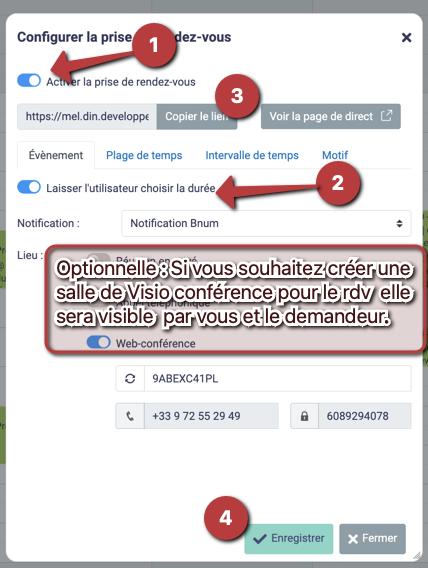
Voici le résultat :
La personne sélectionne avec sa souris un créneau disponible sur votre agenda et rempli la boite de dialogue suivante...
Vous serez ensuite informé de cette demande de rendez-vous par mail.
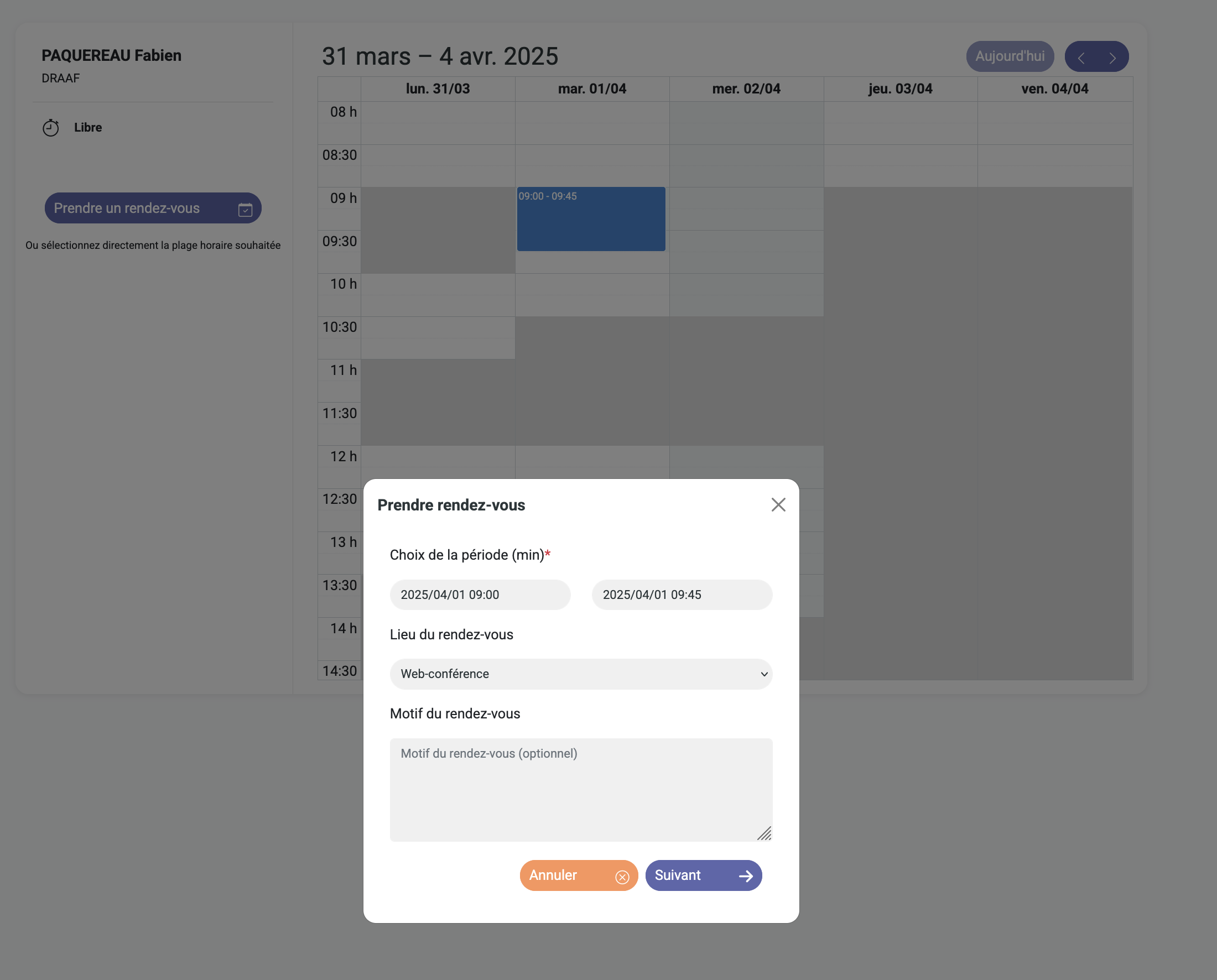
A vous de jouer : vous pouvez configurer votre service de prise de rendez-vous et tester avec le lien ...
Index
Bnum : sur mon SmartPhone
Sur mon PC
Tout d'abord, il faut valider les CGU pour synchroniser son smartphone avec son PCDans "Préférence - Mon Compte - Synchronisation mobile", il faut "enregistrer" sa validation des CGU

Mode web mon smartphone Androïd
- Ouvrir mon navigateur
- Saisir l'adresse de Bnum : https://mel.din.developpement-durable.gouv.fr/
- Taper sur les 3 points verticaux en haut à droite de l'écran
- Choisir "Ajouter à l'écran d'accueil"
- Il ne vous reste plus qu'à saisir vos identifiants
Mode web sur mon smartphone Apple
- Ouvrir mon navigateur Safari (uniquement)
- Saisir l'adresse de Bnum : https://mel.din.developpement-durable.gouv.fr/
- Taper sur le bouton au centre (carré avec flêche vers le haut)
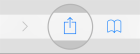
image Image20250506132955.png (14.9kB) - Descendre et taper sur "Sur l'écran d'accueil + "
- Modifier le nom qui va apparaitre éventuellement
- Taper sur "Ajouter" en haut à droite
- Il ne vous reste plus qu'à saisir vos identifiants
Sur l'application de messagerie et agenda de mon smartphone apple ou adnroid
1) Sécuriser l'accès au téléphone.
Par la configuration d'un code ou d'un "schéma tactile". Si vous optez pour une synchronisation des messages, un code de déverrouillage de 6 caractères est obligatoire.2) Configurer un compte de messagerie "Exchange"
Les paramètres à configurer :- adresse mail : prenom.nom@educagri.fr
- mot de passe : le mot de passe Educagri (Agricoll)
Réglages de réception ( configuration manuelle )
- identité : prenom.nom.agri
- mot de passe : le même, mais déjà saisi.
- serveur : z.din.developpement-durable.gouv.fr
- domaine : /prenom.nom
- Utiliser une connexion sécurisée (SSL) : oui, cocher.
- Activer la mise à jour de sécurité : ok
3) Réglage des paramètres de synchronisation.
- Régler la synchronisation sur Manuelle et le nombre de jours à synchroniser sur une semaine.
- Cocher la synchronisation calendrier/agenda, mail et tâches.
Remarque : il est également possible de synchroniser une boite mail partagée dont vous êtes le responsable.
- Créer un nouveau compte Exchange comme précédemment,
- Saisir l'adresse de la boite fonctionnelle
- Saisir votre mot de passe
- Saisir le nom d'utilisateur : prenom.nom.agri.-.nom de la boite.agri
Brabant Julien
Nom
Brabant
Prénom
Julien
Pseudo
Julien
Nom de la structure
Campus Montravel
Type d'établissement
CFPPA
Adresse de ma structure (établissement)
Chemin de Montravel,
Code postal
42390
Ville
Villars
Brunet Noémie
Nom
Brunet
Prénom
Noémie
Pseudo
NoéBru
Mon métier, ma fonction
Formatrice
Nom de la structure
Edgard Pisani
Type d'établissement
CFA
Site Internet
https://www.pisani49.fr/
Adresse de ma structure (établissement)
Route de Méron
Code postal
49260
Ville
Montreuil-Bellay
Bruno LEPINOIS
Civilité
M.
Nom
LEPINOIS
Prénom
Bruno
Région
Grand Est
Type d'établissement
DRAAF/DAAF/DAFE
Nom de votre établissement
SRFD Grand EST
Champ Date
11.12.2025
canalSOS - Global

L'intelligence Artificielle pour la pédagogie
- Tous les canal SOS sur ce sujet :
Activités
: 36
Temps estimé
: 8h20
L'intelligence Artificielle pour les usages administratifs
les outils d'IA pour les usages administratifs
Ce module est accessible depuis 8 mois (30 janvier 2026).
Activités
: 16
Temps estimé
: 5h00
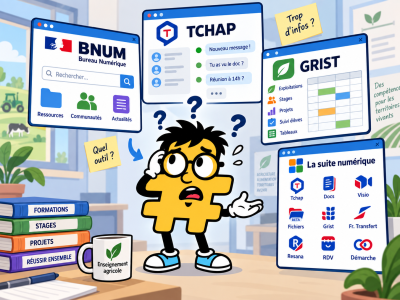
Outils institutionnels
Bienvenue dans ce module consacré aux outils institutionnels
Vous y trouverez des fiches pratiques pour utiliser :
- la messagerie BNUM
- l'application de messagerie instantannée TCHAP
- un comparatif des solutions de visioconférence à votre disposition
- et d'autres à venir (notamment les outils de la suite Numérique)
Activités
: 20
Temps estimé
: 1h40

La cybersécurité - les essentiels
Dans ce module vous pouvez suivre dans un premier temps, les activités 1, 2 et 3
1 - bien configurer ma messagerie BNUM
2 - gestion des mots de passe avec le coffre fort Keepass
3 - je me suis fait pirater : que faire ?
Vous pourrez ensuite
Activités
: 9
Temps estimé
: 30 min
Agriculture numérique : projets pédagogiques et projets locaux / nationaux
Objectifs :
Panorama des projets du numérique agricole en EPL, avec :- Simon Moinard du Mas numérique
- Vincent Jehanno, Animateur réseau Agriculture Numérique & Agroéquipement
- Henri Combeau, chef de projet Agriculture, Numérique et Pédagogie au CEZ - Bergerie Nationale
- Pierre Champeyrol, enseignant TIM au Robillard
Activités
: 14
Temps estimé
: 1h10

Les outils du quotidien
...
Ce module est accessible depuis 8 mois (27 janvier 2026).
Activités
: 18
Temps estimé
: 4h16
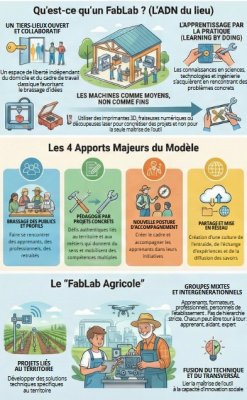
Pratiques innovantes
Les #FabLabs, le portfolio, les cartes dont Umap
Ce module est accessible depuis 8 mois (25 janvier 2026).
Activités
: 8
Temps estimé
: 2h45
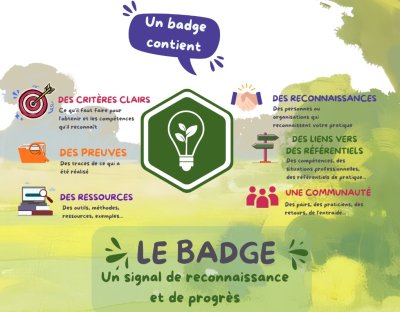
Open Badges
votre projet de reconnaissance avec des badges numériques
Ce module est accessible depuis 9 mois (24 janvier 2026).
Activités
: 5
Temps estimé
: 1h45

Analyses des usages numériques
Analyses des usages numériques
Ce module est accessible depuis 9 mois (12 janvier 2026).
Activités
: 13
Temps estimé
: 4h25

Réglementation et numérique
Les droits d'auteur et le RGAA
Ce module est accessible depuis 2 ans (15 mai 2024).
Activités
: 7
Temps estimé
: -
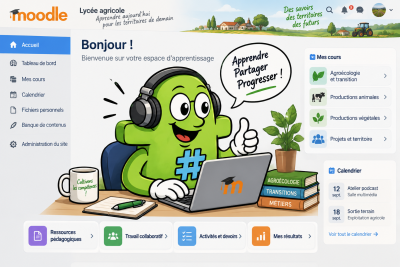
Les outils pour enseigner en ligne
Bienvenue dans ce module qui aborde les outils et usages autour de la formation ouverte à distance.
- Plateforme LMS (ELEA, Moodle)
- Wiki
- Outils de création d'activités
Activités
: 17
Temps estimé
: 2h35
Micro-formation - Transcrire ses réunions
La micro formation est une modalité de formation avec des contenus très courts qui ne prend pas trop de votre temps. Vous recevez un courriel par jour pendant 5 jours sur un sujet.
Ce module est accessible.
Activités
: 5
Temps estimé
: 1h15
CANAL SOS - WEBINAIRE - Enseigner à distance en synchrone depuis sa classe - exemple du dispositif HYSYAGRI
Objectifs :
HySyAgri est un dispositif de classe virtuelle portant sur l’enseignement optionnel de mathématiques complémentaires du baccalauréat général de l’enseignement agricole » Il fait l'objet d'une labellisation pour les établissements qui s'y inscrivent.
Cet atelier vise à présenter le dispositif pédagogique et technique.
Cet atelier vise à présenter le dispositif pédagogique et technique.
Au programme :
RDV 12h45 le jeudi 6 février pour les intervenants sur le lien https://institut-agro.zoom.us/j/356308124?pwd=cHl4eTFBbUREdVJWZldjUlhSOCtuUT09
Début à 13h00 pour les participants - Nous enregistrerons le webinaire
Première partie - 15 mn
Deuxième partie - 25 mn
- Explication des choix pédagogiques
- Explication des choix techniques : organisation du mobilier de la classe / choix du matériel / choix de la solution visio (prévoir une diapositive qui explique les fonctionnalités nécessaires pour le logiciel de visio)
Questions des participants
Troisième partie - 15 mn
- Présentation de la démarche de labellisation HYSYAGRI
- Présentation du cycle de formation et de l'accompagnement par l'ENSFEA, et du public qui doit y participer
- Rôle du TIM (en binôme avec l'enseignant de maths) dans la formation des élèves qui suivent le dispositif et du D2.
- Présentation rapide des badges numériques du dispositif
Questions des participants
Conclusion à 14h
Début à 13h00 pour les participants - Nous enregistrerons le webinaire
- Mathilde Ramos - IEA/IEA-EXTERNES
- Aurélie Canizares - Maîtresse de conférences en sciences de l'information et de la communication - Numérique éducatif
- Hervé Roux - Inspecteur à compétence pédagogique en Mathématiques
- Thierry Feraille - Enseignant de Technologies Informatique et Multimédia
- Présentation des intervenants - 5 mn
Première partie - 15 mn
- Une courte introduction du contexte (quels besoins vient combler le dispositif ? qui sont les parties prenantes? DNA, référents techniques, établissements déjà labellisés)
- Présentation des deux configurations
Deuxième partie - 25 mn
- Explication des choix pédagogiques
- Explication des choix techniques : organisation du mobilier de la classe / choix du matériel / choix de la solution visio (prévoir une diapositive qui explique les fonctionnalités nécessaires pour le logiciel de visio)
Questions des participants
Troisième partie - 15 mn
- Présentation de la démarche de labellisation HYSYAGRI
- Présentation du cycle de formation et de l'accompagnement par l'ENSFEA, et du public qui doit y participer
- Rôle du TIM (en binôme avec l'enseignant de maths) dans la formation des élèves qui suivent le dispositif et du D2.
- Présentation rapide des badges numériques du dispositif
Questions des participants
Conclusion à 14h
Public cible :
Personnel de direction, enseignants de mathématiques, de TIM ou TFR IBA (rôle de référent technique)
Ressources :
La page dédiée au dispositif sur le site de l'ENSFEA https://www.ensfea.fr/appui/hysy-agri/
Type d'évènement
- Webinaire
Début de l'événement
06.02.2025 - 13:00
Fin de l'événement
06.02.2025 - 14:00

CANAL SOS - WEBINAIRE : Agriculture numérique : projets pédagogiques et projets locaux, nationaux,
Objectifs :
Panorama des projets du numérique agricole en EPL : qui ? comment ? quelle réponses aux référentiels en seconde ou en BTS ?
avec :
avec :
- Simon Moinard du Mas numérique
- Vincent Jehanno, Animateur réseau Agriculture Numérique & Agroéquipement
- Henri Combeau, chef de projet Agriculture, Numérique et Pédagogie au CEZ - Bergerie Nationale
- Pierre Champeyrol, enseignant TIM au Robillard
Au programme :
quelques diapos d'explication de chacun des intervenants
comment chaque enseignant peut s'approprier ou participer aux projets
comment chaque enseignant peut s'approprier ou participer aux projets
Public cible :
enseignants, notamment TIM, agro-équipement, agronomie, ....
chefs d'exploitation et d'atelier technologique
chefs d'exploitation et d'atelier technologique
Ressources :
Emargement du canal SOS : https://digistorm.app/p/7585155
Type d'évènement
- Webinaire
Début de l'événement
13.02.2025 - 13:00
Fin de l'événement
13.02.2025 - 14:00
Canal SOS Ouvert ... sur les Open Badges
Objectifs :
Sensibilisation et lever de freins grâce aux réponse en direct aux questions
Au programme :
À la veille du Forum francophone des Open Badges qui se tiendra cette année à Besançon, le Canal SOS ouvre un temps d’échange entièrement dédié aux Open Badges
Vous avez :
Venez poser toutes vos questions en direct !
🎤 Notre grand reporter répondra depuis la capitale 😉
Ouvert à toutes et tous, débutant·es comme initié·es.
Vous avez :
- un projet en cours ou juste une idée qui germe ?
- une question technique, pratique… ou philosophique ?
- envie de mieux comprendre les usages, les enjeux ou les possibilités des badges ?
Venez poser toutes vos questions en direct !
🎤 Notre grand reporter répondra depuis la capitale 😉
Ouvert à toutes et tous, débutant·es comme initié·es.
Public cible :
Equipes pédagogiques, apprenants et professionnels
Type d'évènement
- Webinaire
Début de l'événement
28.05.2026 - 13:00
Fin de l'événement
28.05.2026 - 14:00
Lien de la visio :
https://webinaire.numerique.gouv.fr/meeting/signin/invite/75434/creator/3449/hash/6fbb76c663769d85b2b65925afae401711316b83
Canal SOS Ouvert : explorez, testez, partagez !
Objectifs :
Un temps ouvert, pratique et convivial sans programme imposé.
Venez :
Que vous soyez curieux⋅se, débutant⋅e, explorateur⋅rice ou déjà outillé⋅e, ce rendez-vous est aussi l’occasion de :
Un espace pour : poser, explorer, mutualiser, réseauter.
Venez :
- avec une question,
- un besoin concret,
- un outil à découvrir,
- une difficulté numérique,
- ou au contraire une pépite à partager avec vos collègues.
Que vous soyez curieux⋅se, débutant⋅e, explorateur⋅rice ou déjà outillé⋅e, ce rendez-vous est aussi l’occasion de :
- (re)découvrir les ressources d’#acoustice,
- explorer les replays des précédents Canaux SOS,
- tester ensemble de nouveaux outils,
- renforcer le réseau entre pairs.
Un espace pour : poser, explorer, mutualiser, réseauter.
Public cible :
ouvert à toutes et à tous
Type d'évènement
- Atelier
Début de l'événement
07.05.2026 - 13:00
Fin de l'événement
07.05.2026 - 14:00
Lien de la visio :
https://webinaire.numerique.gouv.fr/meeting/signin/invite/75434/creator/3449/hash/6fbb76c663769d85b2b65925afae401711316b83

Canva
Objectifs :
- - Comprendre l’interface et la logique de Canva
- Créer un visuel simple (affiche, publication réseaux sociaux…)
- Maîtriser les outils de base : modèles, texte, images, éléments, export
Au programme :
Vous allez être invités à reproduire un modèle d'une affiche A4.
Veillez à créer un compte CANVA avant l'atelier !
1. Présentation du modèle
2. Choix du design de base
3. Gestion du fond
4. Insertion et formatage du texte
5. Ajout d’une illustration ou d’un pictogramme
6. Utilisation de cadres pour les images
7. Gestion de la disposition et des calques
8. Harmonisation des couleurs
9. Vérification et ajustements finaux
10. Export et partage
Veillez à créer un compte CANVA avant l'atelier !
1. Présentation du modèle
- Identifier ensemble les éléments qui compose l'affiche
2. Choix du design de base
- Sélection du format “A4” dans Canva (portrait ou paysage selon le modèle).
3. Gestion du fond
- Couleur unie : appliquer la couleur de fond principale (entrer le code hexadécimal ou choisir dans la palette).
- Image de fond : importer ou sélectionner une photo/illustration, l’adapter (recadrage, zoom), et ajuster la transparence si nécessaire pour maintenir la lisibilité du texte.
4. Insertion et formatage du texte
- Créer les blocs de texte selon le modèle : titre, sous-titre, corps de texte.
- Choisir la police, la taille, l’interlignage et l’espacement pour respecter la hiérarchie (typo du titre plus forte, texte secondaire plus sobre).
- Appliquer la couleur du texte en cohérence avec le fond (contraste, lisibilité).
5. Ajout d’une illustration ou d’un pictogramme
- Importer l’illustration (PNG, SVG) ou choisir un élément depuis la bibliothèque Canva.
- Ajuster sa taille et sa position pour qu’elle s’intègre harmonieusement dans la composition.
6. Utilisation de cadres pour les images
- Choisir un cadre (forme carrée, ronde, avec bordure, etc.).
- Glisser-déposer l’image dans le cadre.
- Modifier l’épaisseur et la couleur de la bordure pour renforcer le style.
7. Gestion de la disposition et des calques
- Sélectionner un objet (texte, image, forme) et utiliser “Position” → “Reculer” ou “Avancer” pour superposer correctement
- Verrouiller les éléments de fond pour éviter de les déplacer par erreur pendant la suite du travail.
8. Harmonisation des couleurs
- Définir une palette restreinte (2 à 4 couleurs) : couleur principale, couleur secondaire, accent.
- Appliquer ces couleurs aux textes, cadres, icônes et formes pour assurer la cohérence visuelle.
9. Vérification et ajustements finaux
- Repasser sur l’alignement (grilles, repères magnétiques) pour équilibrer les marges.
- Vérifier les contrastes et la lisibilité (texte sur image).
- Ajuster les espacements entre les blocs.
10. Export et partage
- Choisir “Télécharger” au format PDF haute résolution ou PNG selon le besoin.
Public cible :
Tout public
Ressources :
https://canva.com
Type d'évènement
- Atelier
Début de l'événement
15.05.2025 - 13:00
Fin de l'événement
15.05.2025 - 14:00

Index
Canva : Affiche modèle et pas à pas
CANAL SOS CANVA par Phil Petitqueux
Index
Canva : Demander un compte "éducation"
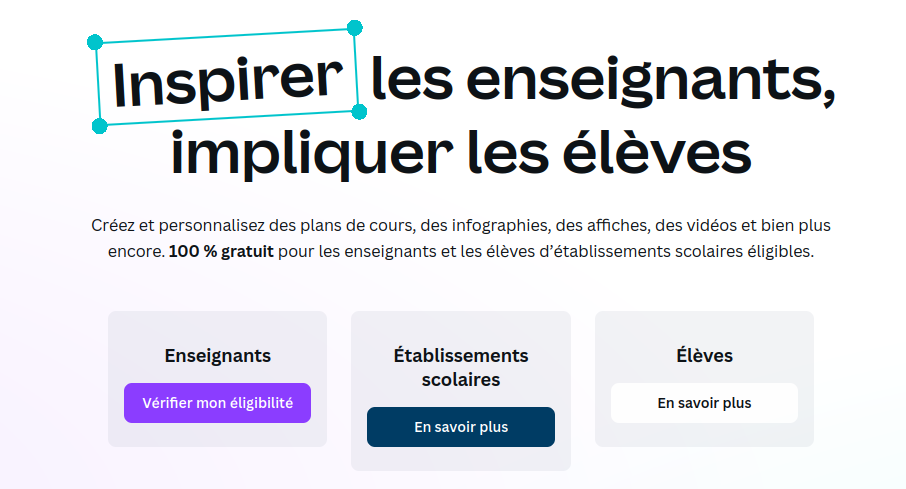
Pour ouvrir un compte "Canva éducation" il faut déjà s'être créé un compte Canva "classique" gratuit puis faire une demande. Voici les étapes :- Rendez-vous sur le site de Canva Éducation (www.canva.com/fr_fr/education/)
- Cliquez sur « S’inscrire gratuitement »
- Créez un compte en utilisant votre adresse email pro. Vous pourrez aussitôt utiliser toutes les fonctions de Canva.
- document officiel de votre établissement pourra être demandé)
- Une fois validé, vous aurez accès à toutes les fonctionnalités de Canva Pro gratuitement
Tout est également résumé dans cette vidéo.
Index
CANVA : Exploration des modèles pour un journal de bord, carnet de voyage
Introduction
- Quelques mots sur CANVA et le RGPD
- Les précautions à prendre
- L'offre éducation
- Création d'un compte
- Les alternatives pour le sujet du jour : blog ENT / Impress / site Wordpress / <https://ladigitale.dev/digidesign/> ou simplement du papier !
Atelier
Voici un exemple de carnet de voyage collectif
Carnet de voyageCliquez sur le lien.
On va s'intéresser à :
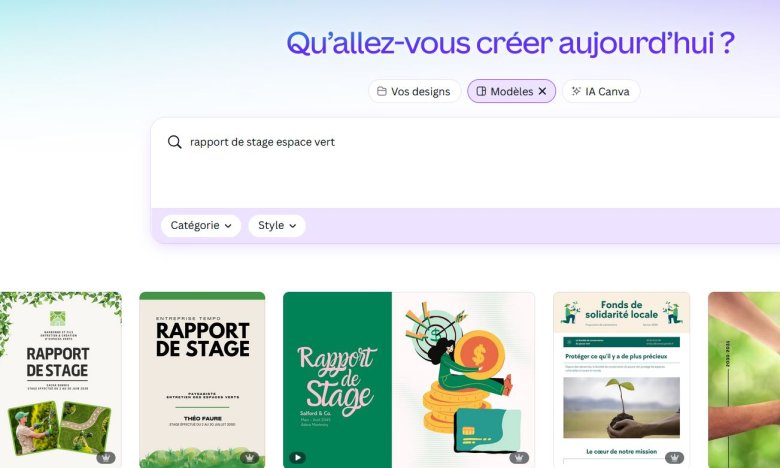
- Explorer les modèles : rapport de stage, journal de bord, carnet de voyage
- Personnaliser un modèle
- Dupliquer un design pour l'attribuer à des élèves
- Organiser des designs dans un dossier
- Partager un design
Activité 1
Créer un nouveau design à partir d'un modèleOn peut partir de celui-ci Rapport de stage Espaces verts
Personnaliser l'apparence du modèle
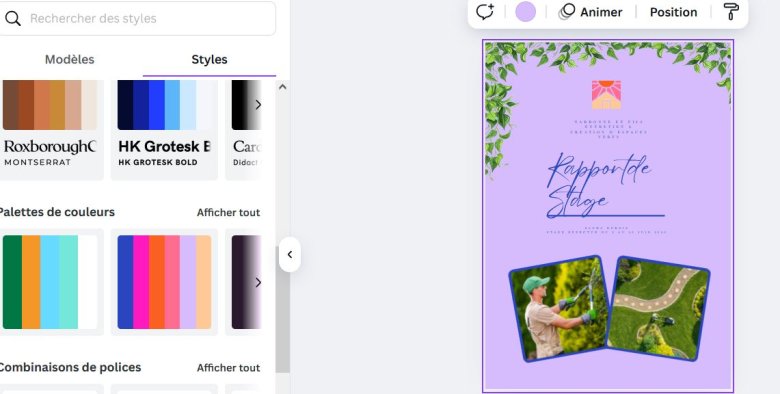
Changer les titres
Ajouter le logo de votre établissement
Changer les couleurs : avec les styles par exemple
Activité 2
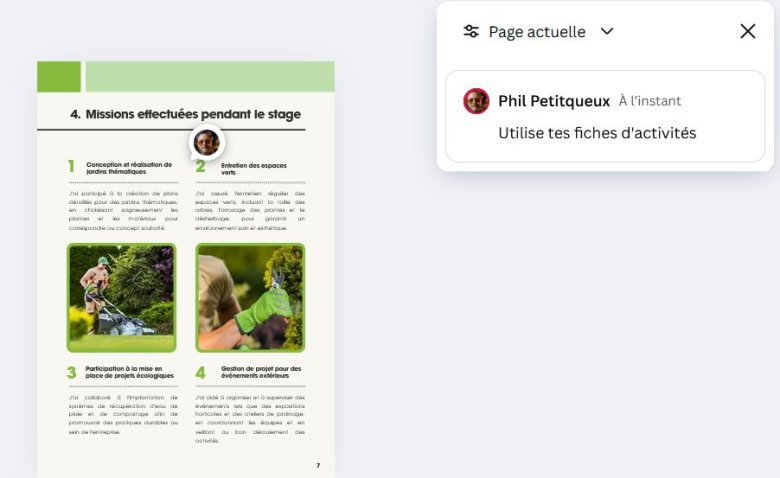
Préparer le modèle pour que les apprenants puissent l'utiliserIdentifier les éléments que l'apprenant doit modifier
Ajouter des commentaires et toutes sortes d'indications utiles
Activité 3
Dupliquer le design

Organiser les designs dans des dossiers
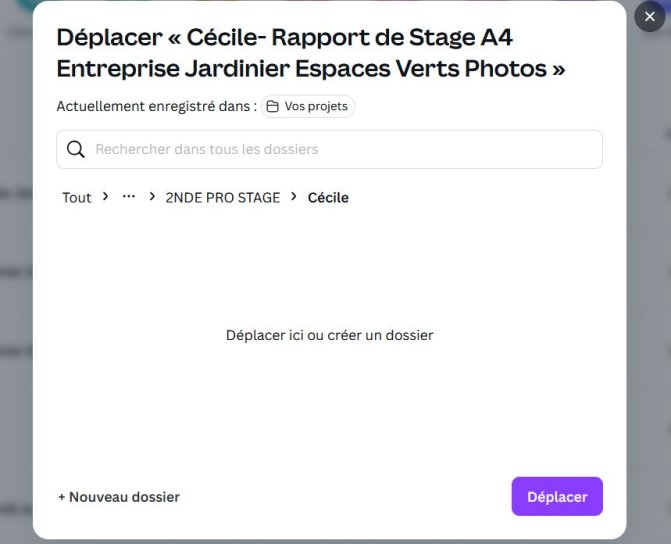
Partager les designs aux apprenants (par lien)

Ressources
Pour aller plus loin, l'excellent Blog du Prof TIM" }}