Avant de partir tout feu tout flamme dans la création d'un wiki, découvrons et décortiquons un peu l'outil.
1. Si on essaye de résumer
YesWiki est un outil libre et convivial pour construire des plateformes de partage et de collaboration en ligne.
ça c'est pour résumer ! nous verons très vite tout ce qu'on peut faire avec "YesWiki". Mais voyons d'abord 2 définitions :
libre : c’est un logiciel que tout le monde peut utiliser, étudier, modifier et partager librement. Si tu modifies le logiciel tu dois rendre publiques tes modifications, sous la même licence.
convivial : La notion d’outil convivial a été formulée par Ivan Illich (philosophe) dans les années 1970. Il la développe dans son livre La convivialité (1973), où il explique que les outils devraient servir les humains, renforcer leur autonomie, et soutenir la coopération, plutôt que créer de la dépendance ou de la domination.
Pour être qualifié de convivial, un outil doit réunir 3 critères :
il ne doit pas dégrader l’autonomie personnelle en se rendant indispensable ;
il ne suscite ni esclave, ni maître ;
il élargit le rayon d’action personnel.
C’est ce qu’on peut retranscrir avec d’autres termes :
il augmente le pouvoir d’agir (ce qui reprend le rayon d’action) ;
il augmente l’autonomie (ce qui reprend les 2 premiers critères) ;
il peut être utilisé dans plusieurs contextes (ce qui induit les 3 critères précédents).
C'est super d'avoir un outil libre mais tout dépend de ce qu'on peut en faire. A dire vrai, un peu près tout puisqu'on peut le tordre comme bon nous semble, l'intégrer dans d'autres outils ou intégrer des outils dans ces pages et qu'il est interopérable.
Il fait de magnifique "gare centrale", lieu unique où l'on peut retrouver beaucoup d'information, centre de tri, mais on peut imaginer beaucoup d'autres utilisations.
Son élément secret : le bazar ! C'est le nom pour la base de données qui permet plusieurs types d'affichage.
3. Avec des exemples, c'est plus parlant
Quelques exemples valent souvent mieux qu'un long discours !
Nous vous proposons une séléction de plateformes réalisées avec et galopant sous YesWiki dans le cadre de l'Enseignement Agricole.
Dans cette activité nous allons voir comment ajouter des éléments dans nos wikis
Au programme :
modifier, compléter une page et en créer des nouvelles
ajouter des médias : images, sons, vidéos
créer un annuaire à partir de fiche
paramétrer le menu du haut
1 - Modifier et créer des pages
3 choses importantes à savoir :
les wikis sont constitués de pages : donc tout est une page et adopte le même fonctionnement
pour intervenir dans un wiki il faut maitriser le double-clic ;)
on ne peut pas intervenir à plusieurs, en même temps, sur une même page
Double-cliquer au coeur de votre première page
Modifier le "code"
Supprimez le texte que vous souhaitez
Ajoutez le votre à la place
Mettez en page, grâce au menu en haut ... votre texte se transforme directement avec le bon code
N'oubliez pas de sauver
Avec le bouton du haut ou du bas :)
A vous de jouer...
Solution 1 : ChatMot
Dès qu'on écrit un mot avec 2 majuscules, appelé ici ChatMot, YesWiki crée une nouvelle page.
Si vous voulez écrire un mot avec 2 majuscules sans qu'il soit interpré comme nouvelle page, entouré le de double guillemet ""ChatMot""
On peut en créer autant qu'on veut, attention à ne pas vous perdre dans votre arborescence.
Solution 2 : faire un lien
Une autre façon est d'utiliser les liens :
sélectionnez votre texte
choisissez la fonction lien dans le menu du haut
complétez les champs
cliquez sur "insérer"
A vous de jouer...
2 - Intégrer des médias (images, audio et vidéo)
Yeswiki permet d'insérer comme dans les autres site internet des média. C'est assez simple, nous allons comment ajouter dans une page :
Une images ou photo
Un son
Une vidéo youtube ou autre
Insertion d'une image :
Il suffit de cliquer sur fichier. Yeswiki va détecter que c'est une image et vous proposer des paramétrages.
Puis voici les paramétrages :
Vous n'êtes pas obligé de tout remplir.
Insertion d'un audio, d'un son :
La démarche est la même, il faut utiliser le menu fichier
Puis les paramétrages qui sont différents pour l'audio :
Et le tour est jouer ...
Insertion d'une vidéo depuis un lien (youtube ou autre)
Si vous aviez une vidéo en fichier, il faut utiliser la même méthode que pour une image ou un son.
Nous allons voir dans cet exemple l'insertion d'une vidéo qui vient d'une plateforme de vidéo, Peertube, Youtube etc.
Il faut aller dans le menu compsant :
Puis voici quelques paramètres :
Et le tour est joué, voici le résultat :
3 - Créer un annuaire
YesWiki permet d'intégrer des bases de données. On peut en créer autant qu'on veut et les paramétrer et il en propose déjà quelques unes de configurées ... c'est plus simple pour commencer. On propose ici :
d'afficher des fiches pour compléter l'annuaire
d'affucher l'annuaire selon plusieurs formats
Créer une nouvelle page (cf. ci-dessus pour de l'aide)
Dans le menu haut, cliquez sur composant et choisir "Afficher un formulaire de création de fiche"
Dans la nouvelle fenêtre, choisissez le forumlaire "Annuaire"
Inserez le code dans la page en cliquant sur le bouton "Insérer dans la page"
Sauvez votre page
et hop !
Créer une nouvelle page (cf. ci-dessus pour de l'aide)
Dans le menu haut, cliquez sur composant et choisir "Afficher les données d'un formulaire"
Dans la nouvelle fenêtre, choisissez :
le forumlaire "Annuaire"
le format d'affichage "Annuaire" ... mais vous pouvez aussi tester les autres
Inserez le code dans la page en cliquant sur le bouton "Insérer dans la page"
Sauvez votre page
et hop !
ou hop !
ou encore hop !
A vous de jouer...
4 - Modifier le menu du haut
Vous allez vite avoir besoin de modifier le menu. Pour le changer il faut aller dans les paramètres du votre site et modifier la page "Menu Haut".
En fait le menu est une page écrite avec des règles bien précises. Au début, il ne faut pas hésiter à "copier-coller" pour arriver à créer son propre menu.
Imaginez que nous voulions ce menu, avec des outils dans un sous menu et l'accès à une page "Présentation" depuis le menu.
Pour le modifier, il faut donc aller dans le menu "Gestion du site" et sur cette première page cliquer sur "Editer la page de Menu Haut"
Vous avez ce texte dans la page :
A vous d'écrire ce texte (exemple) :
Attention a bien respecter les majuscules sur PresentatioN
Nous allons dans cette première activité regarder de quoi nous parlons pour retrouver le pouvoir des cartes.
image 1.png (0.8MB)
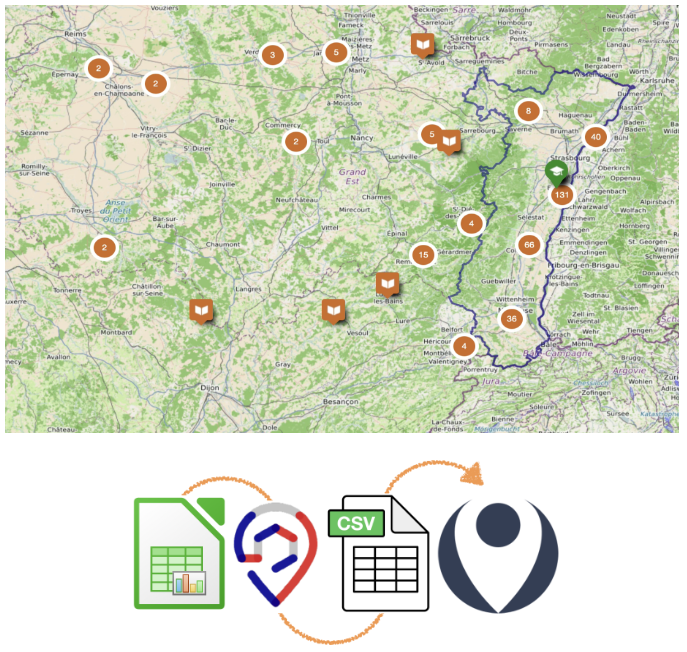
Ce que l'on appelle le Géo Codage est le fait d'associer des données sous forme de tableau à une carte afin de rendre accessible visuellement ces données. Avec cette association de données et de cartes, il est possible de faire des requêtes pour générer des cartes différentes en fonction de ce que l'on souhaite rendre visible...
Première activité :
Objectif :
remplir un formulaire sur acoustice avec ses coordonnées d'établissement et visualiser l'emplacement sur une carte.
uitiliser les filtres et modifier la carte en temps réel
Etape 1 :
Vous allez remplir les champs de ce formulaire et surtout bien indiquer votre adresse d'établissement, puis cliquer sur :
voir comme créer une acrte QRcard avec un page de contenu associée
Voir comment associer des cartes entre elles
Voir comment imprimer des cartes
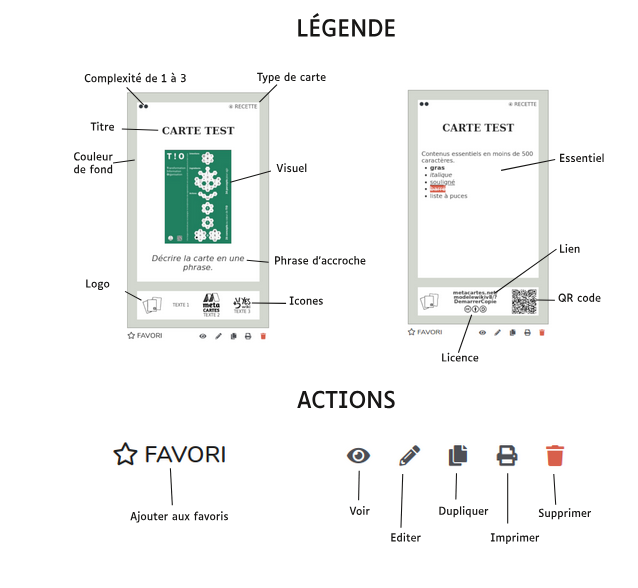
Présentation d'une QRCard
image 3.png (71.6kB)
Voici ce que nous allons créer dans cette activité :
image 9.png (82.7kB)
Création d'une carte
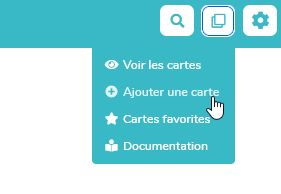
Dans le menu de votre YesWiki (avec le plugin QR Cartes et QRCODE installé) tout en haut à droite choisir le menu "Ajouter une carte".
image 2.png (6.8kB)
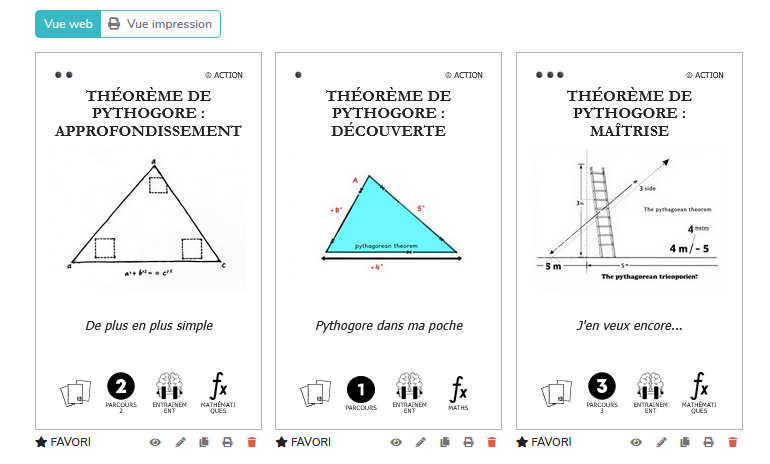
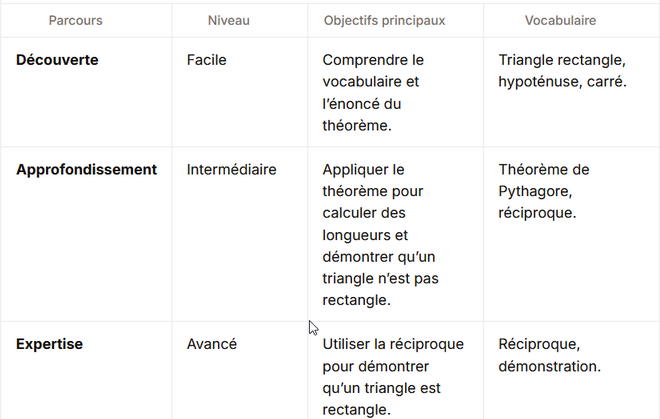
Dans cette activité on te propose de créer trois cartes sur le théorème de Pythagore pour toir sniveau différents. Une façon comme une autre d'utiliser les cartes poru faire des parcorus individualisés.
image 1.png (95.6kB)
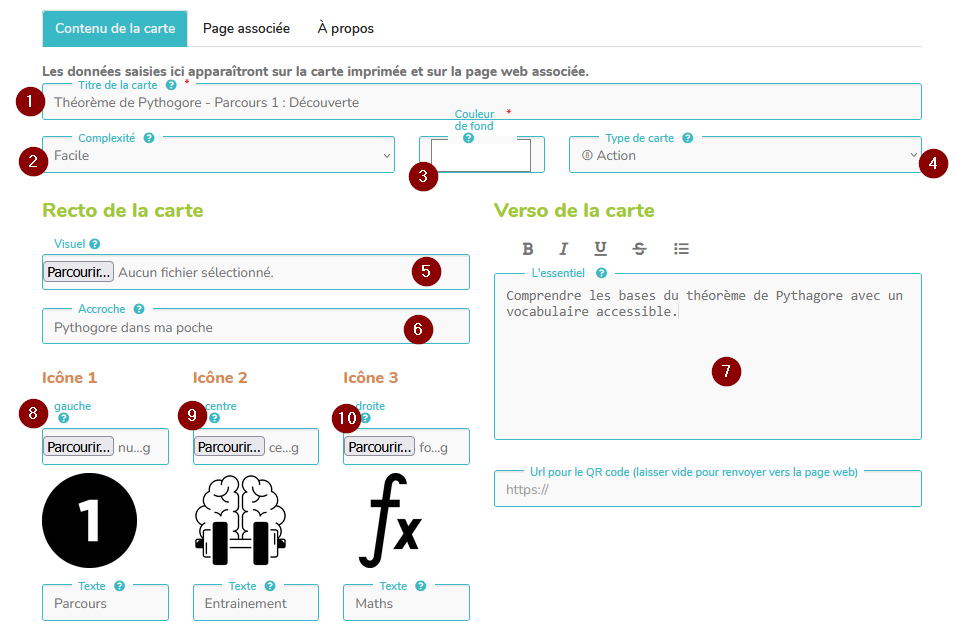
Il faut maintenant remplir le formulaire de la première carte "Découverte"
Etape 1 : Contenu de la carte Découverte
Etape 1 : Contenu de la carte Découverte
A vous de remplir le formulaire avec les informations ci-dessous :
image 4.png (63.2kB)
Tu peux faire clique droit sur l'image pour la télécharger :
=====Objectif : =====
Comprendre les bases du théorème de Pythagore avec un vocabulaire accessible.


=====1. Vocabulaire de base=====
**Triangle rectangle :** Un triangle qui a un angle droit (comme le coin d’une feuille de papier).
**Hypoténuse : **Le côté le plus long d’un triangle rectangle, toujours opposé à l’angle droit.

**Exemple visuel :**
Dessinez un triangle rectangle ABC avec l’angle droit en A. Montrez que le côté BC est l’hypoténuse.

=====2. Énoncé simplifié du théorème=====
"Dans un triangle rectangle, si on connaît les longueurs des deux côtés les plus courts, on peut calculer la longueur du côté le plus long (l’hypoténuse) en utilisant la formule :
**Hypoténuse² = Côté1² + Côté2².**


**Exemple concret :**
Un triangle rectangle a des côtés de 3 cm et 4 cm. Quelle est la longueur de l’hypoténuse ?

 - Calcul : 3² + 4² = 9 + 16 = 25.
 - L’hypoténuse mesure donc √25 = 5 cm.

=====3. Exercice d’application=====
Calculez la longueur manquante dans un triangle rectangle avec des côtés de 6 cm et 8 cm.
Etape 3 : A propos
Vous pouvez remplir cet onglet qui permet d'indiquer :
qui a travaillé sur cette fiche,
Les sources
la licence (pour une réutilisation par les collègues)
L'état de la carte fain d'indiquer si elle est en brouillon ou terminée.
Maintenant vous pouvez valider
CRéation de la carte Approfondissement
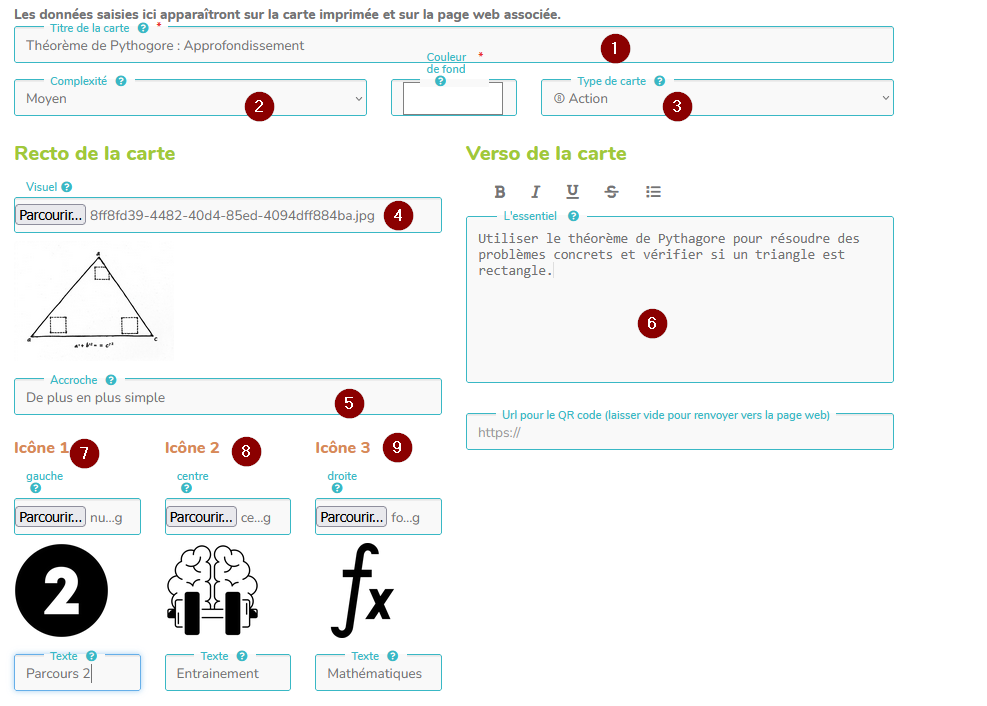
Remplir le fomaulaire comme ci-dessous
image 6.png (79.6kB)
=====Objectif : =====
Comprendre les bases du théorème de Pythagore avec un vocabulaire accessible.


=====1. Vocabulaire de base=====
**Triangle rectangle :** Un triangle qui a un angle droit (comme le coin d’une feuille de papier).
**Hypoténuse : **Le côté le plus long d’un triangle rectangle, toujours opposé à l’angle droit.

**Exemple visuel :**
Dessinez un triangle rectangle ABC avec l’angle droit en A. Montrez que le côté BC est l’hypoténuse.

=====2. Énoncé simplifié du théorème=====
"Dans un triangle rectangle, si on connaît les longueurs des deux côtés les plus courts, on peut calculer la longueur du côté le plus long (l’hypoténuse) en utilisant la formule :
**Hypoténuse² = Côté1² + Côté2².**


**Exemple concret :**
Un triangle rectangle a des côtés de 3 cm et 4 cm. Quelle est la longueur de l’hypoténuse ?

 - Calcul : 3² + 4² = 9 + 16 = 25.
 - L’hypoténuse mesure donc √25 = 5 cm.

=====3. Exercice d’application=====
Calculez la longueur manquante dans un triangle rectangle avec des côtés de 6 cm et 8 cm.
CRéation de la carte Maîtrise
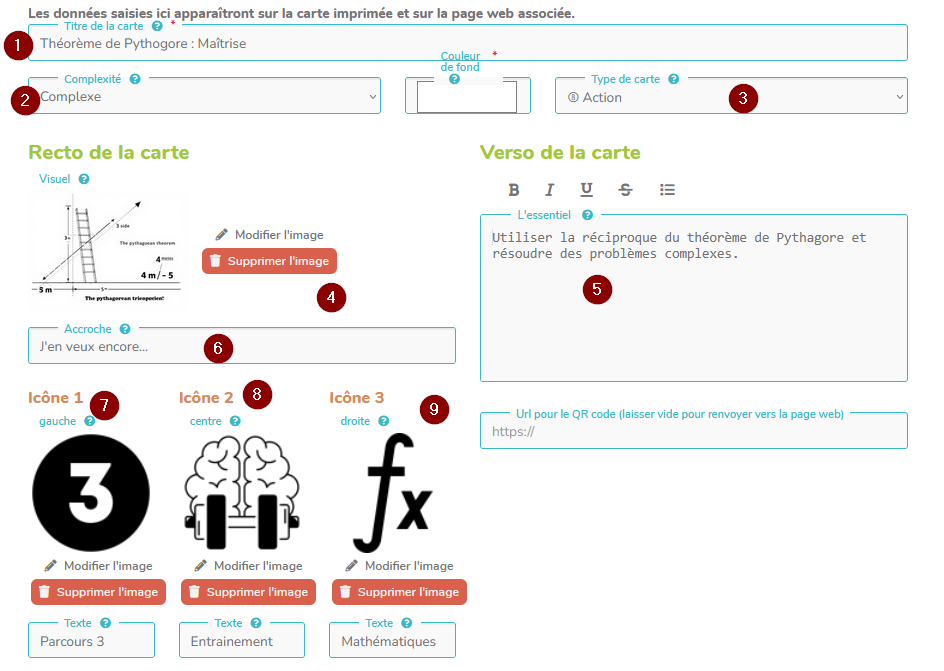
A toi de remplir le formulaire comme ci-dessous :
image 7.png (79.8kB)
=====Objectif : =====
Utiliser la réciproque du théorème de Pythagore et résoudre des problèmes complexes.

=====1. Réciproque du théorème=====
"Si, dans un triangle, le carré du côté le plus long est égal à la somme des carrés des deux autres côtés, alors ce triangle est rectangle."

**Exemple :**
Un triangle MNP a des côtés de 3,3 cm, 5,6 cm et 6,5 cm. Est-il rectangle ?

6,5² = 42,25.
3,3² + 5,6² = 10,89 + 31,36 = 42,25.
Le triangle est rectangle en M.

=====2. Application à des problèmes géométriques=====
**Problème :**
Un escalier de 5 m de long est appuyé contre un mur. Le pied de l’escalier est à 3 m du mur. À quelle hauteur l’escalier touche-t-il le mur ?

Schéma : Dessinez un triangle rectangle avec l’escalier comme hypoténuse.
Calcul : Hauteur² = 5² - 3² = 25 - 9 = 16 → Hauteur = 4 m.

=====3. Exercice d’application=====
Un triangle a des côtés de 7 cm, 24 cm et 25 cm.

**Montrez qu’il est rectangle.
Calculez son aire.**
Associer des cartes entre elles
Il est possible d'associer des cartes entre elles. Pour cela il faut aller dans "page associée" et ajouter les cartes coùùe ci-dessous :
image 8.png (7.5kB)
Ensuite lorsque l'on affiche la carte les autres sont associées.
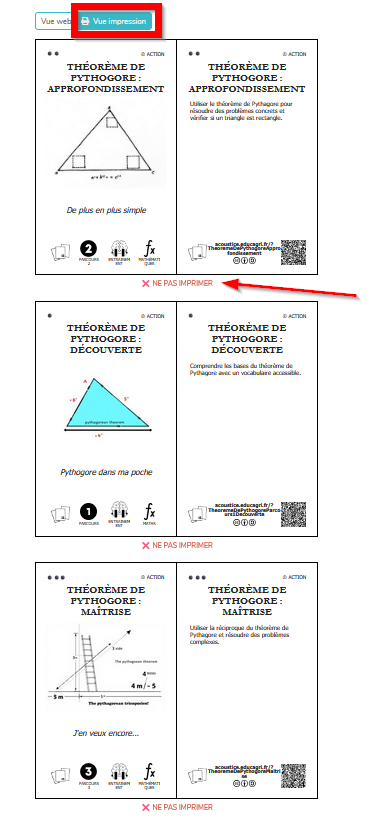
Impression des cartes
Vous pouvez maintenant soit, imprimer carte par cater soit plusieurs sur unemême page.