L'ANSSI (Agence Nationale de la Sécurité des Systèmes d'Information) est l'autorité nationale française en matière de cybersécurité et cyberdéfense, créée en 2009 et rattachée au Secrétariat général de la défense et de la sécurité nationale.
Les recommandations ci-dessous proviennent de l'ANSSI
Document confidentiel ou classifié sur Internet, spam, hameçonnage, typosquatting, message offensant : comment réagir, à qui signaler.
Signaler un document sensible présent sur Internet
Tout document classifié relatif à votre organisme et présent sur Internet doit être signalé à votre direction sans délai.
Tout document classifié ou Diffusion Restreinte relatif à un autre organisme et présent sur Internet doit être signalé à votre direction qui transmettra au Délégué Régional TIC de votre DRAAF pour traitement.
Signaler une violation ou une fuite de données
Vous constatez une violation de données dans le cadre de votre activité professionnelle (perte, vol, divulgation ou accès non autorisé à des données personnelles détenues par votre établissement ou service) :
alertez sans délai votre hiérarchie et le délégué à la protection des données (DPO) de votre structure - le DRTIC pour les EPLEFPA ;
informez également votre référent numérique, la violation pouvant relever d'un incident de sécurité.
Ne saisissez pas vous-même la CNIL : la notification, obligatoire sous 72 heures, relève du responsable de traitement, accompagné par le DPO. En tant que particulier, l'autorité chargée de la protection des données personnelles en France est la CNIL. Vous pouvez consulter ses recommandations pour agir, faire valoir vos droits et, si nécessaire, lui adresser une réclamation.
Signaler la réception d'un message non sollicité ou frauduleux
Vous pouvez signaler la réception de messages non sollicités ou frauduleux aux plateformes suivantes :
L'ANSSI est susceptible de vous contacter pour vous signaler la présence d'une vulnérabilité critique ou d'un incident de sécurité.
La page Signalements vous permettra de vérifier si le signalement provient effectivement de l'ANSSI ou non.
Dans le cas où l'identité ou le logo de l'ANSSI est utilisé à des fins frauduleuses, ne donnez aucune suite à ce type de sollicitation malveillante.
N'hésitez pas à signaler sans attendre cette tentative d'escroquerie au service de police ou de gendarmerie le plus proche.
Signaler un typosquatting et autres abus de noms de domaine
Le typosquatting consiste à enregistrer un nom de domaine qui ressemble à un nom légitime, en misant sur une faute de frappe ou une confusion visuelle de l'internaute. Par exemple, pour agriculture.gouv.fr, un fraudeur pourrait déposer agriculure.gouv.fr (lettre oubliée), agricultrue.fr (lettres inversées), agriculture-gouv.fr (tiret ajouté, extension différente) ou encore un domaine utilisant un caractère d'un autre alphabet qui ressemble à une lettre latine, comme un « а » cyrillique à la place d'un « a ».
Vous pouvez signaler un typosquatting auprès de l'AFNIC sur son service Abuse Report : surveillance et détection des noms de domaine abusifs.
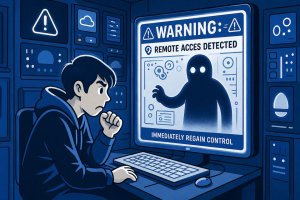
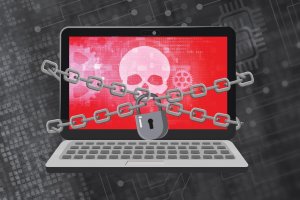
7 - Un message s’affiche sur mon ordinateur et me demande le paiement d’une rançon !
Que s’est-il passé ?
Vous avez probablement cliqué sur une pièce jointe à un message contenant un
« cryptolocker », c’est-à-dire un programme qui a chiffré vos données et vous demande une
rançon pour les déchiffrer.
Que dois-je faire ?
1. Déconnectez votre ordinateur du réseau : débranchez la prise réseau ou coupez le wifi.
2. Gardez l’ordinateur allumé, c’est indispensable pour tenter un déchiffrement des données.
3. Ne payez jamais la rançon : vous financeriez le cybercrime et vous sachant bon payeur ils reviendraient.
4. Informez votre hiérarchie et le responsable de la sécurité informatique (TIM TFR) et DRTIC.
Comment me protéger ?
Sauvegardez régulièrement vos données :
soit sur les espaces réseaux mis à votre disposition,
soit sur un support amovible de confiance (disque dur ou clé USB).
Restez vigilance vis-à-vis des messages contenant des liens ou des pièces jointes surtout si :
l’expéditeur vous est inconnu,
les liens ne vous redirigent pas vers des sites institutionnels,
le message présente des incohérences : expéditeur, nature de la demande, lien associé
Voici les 5 mails qui ont été envoyés aux agents au début du mois d'octobre 2026
chaque mail propose une description courte d'une problématique ainsi qu'un lien vers un document plus complet qui explicite cette problématique
Bonjour,
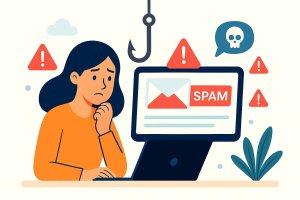
Chaque jour, nous recevons des dizaines de courriels. La plupart sont légitimes… mais il suffit d'un seul message frauduleux pour compromettre un compte ou un poste de travail.
Avant de cliquer, prenez 10 secondes pour vérifier :
Qui est le véritable expéditeur ? Le nom affiché peut être trompeur. Affichez toujours l'adresse e-mail réelle dans BNUM. Où mène le lien ? Passez votre souris sur le lien (sans cliquer) pour afficher l'adresse (l'URL) complète. Une adresse étrange ou différente du site attendu doit vous alerter. La pièce jointe est-elle attendue ? Méfiez-vous des fichiers inattendus, des archives ZIP ou des documents demandant d'activer des macros.
Le bon réflexe
Je vérifie avant de cliquer. En cas de doute, je n'ouvre pas et je signale le message.
👉 Retrouvez les techniques pour repérer un faux expéditeur, lire une URL et reconnaître une pièce jointe suspecte
dans le "document du mail 1" ci dessous.
Avant de cliquer, je vérifie l'expéditeur, l'adresse du site (l'URL) et les pièces jointes
Pourquoi cette vérification est essentielle ?
Le courrier électronique reste le principal moyen utilisé par les cybercriminels pour piéger les utilisateurs. Leur objectif peut être de :
- voler vos identifiants ;
- installer un logiciel malveillant ;
- récupérer des informations professionnelles ;
- vous inciter à effectuer une action urgente.
La bonne nouvelle : quelques vérifications simples permettent d'éviter la majorité des pièges.
1. Vérifier le véritable expéditeur
Attention au nom affiché
Dans un courriel, le nom affiché peut être rassurant :
> Service Informatique
Mais l'adresse réelle peut être totalement différente.
Dans BNUM : afficher l'adresse réelle
Le bon réflexe consiste à afficher les informations de l'expéditeur afin de voir son adresse électronique complète.
À vérifier :
-le domaine après "@" ;
- une orthographe inhabituelle ;
- des lettres remplacées ("rn" au lieu de "m", "0" au lieu de "o", etc.).
Exemples
Adresse légitime
Adresse suspecte
prenom.nom@votre-organisation.fr
prenom.nom@votre-organisatlon.fr
support@impots.gouv.fr
support@impots-gouv.info
💡À retenir : ne faites jamais confiance uniquement au nom affiché.
2. Savoir lire une adresse (une URL)
Une URL se lit de droite à gauche (pour le domaine)
Sur ordinateur :
1. placez le pointeur de la souris sur le lien ;
2. observez l'adresse affichée ;
3. vérifiez que le domaine correspond bien au site attendu.
Les indices qui doivent alerter
- fautes d'orthographe ;
- suite de chiffres ou lettres incompréhensibles ;
- domaine inhabituel (.info, .xyz, etc.) ;
- URL très longue.
💡À retenir : le texte d'un lien peut être trompeur. Seule l'URL réelle compte.
3. Les pièces jointes : prudence avant ouverture
Les fichiers les plus utilisés
Type
Réflexe
PDF
Vérifier qu'il est attendu et cohérent
Word / Excel
Ne jamais activer les macros si elles sont demandées
ZIP / RAR
Très utilisé pour masquer un contenu malveillant
Fichier exécutable (.exe, .msi…)
Ne jamais ouvrir un exécutable reçu par mail
Méfiez-vous si…
- vous n'attendiez pas ce document ;
- le message est très urgent ;
- le fichier porte un nom inhabituel ("Facture", "Commande", "Colis"...).
4. Les techniques classiques des mails frauduleux
Les cybercriminels jouent souvent sur :
- l'urgence : "Votre compte sera suspendu aujourd'hui."
- la perte monétaire : "Votre abonnement gratuit Prime Vidéo vient d'expirer, vous avez été basculé sur l'abonnement payant, une facture de 69,90€ vous sera envoyée, vous avez deux jours pour l'annuler..."
- la peur : "Une activité suspecte a été détectée."
- la curiosité : "Vous avez reçu un document confidentiel."
- la récompense : "Vous avez gagné un cadeau."
Prenez toujours quelques secondes avant d'agir.
5. Les bons réflexes à retenir
✅ Je vérifie l'adresse complète de l'expéditeur.
Pas uniquement le nom affiché.
✅ Je contrôle l'URL avant de cliquer.
Le domaine doit correspondre au site officiel attendu.
✅ Je n'ouvre pas une pièce jointe inattendue.
Encore moins si elle demande d'activer des macros.
✅ En cas de doute, je ne clique pas.
Et je signale le message.
Un mot de passe solide ne suffit pas… et un poste de travail laissé ouvert peut devenir une porte d'entrée.
Les réflexes à adopter au quotidien
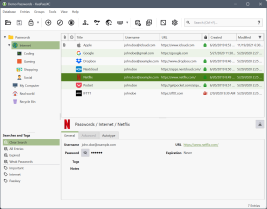
Privilégiez un gestionnaire de mots de passe. Il permet de créer et conserver des mots de passe longs et différents, sans avoir à les mémoriser. Verrouillez votre poste dès que vous vous absentez, même pour quelques minutes. Le raccourci Windows + L permet de le faire immédiatement. Utilisez un mot de passe unique pour chaque service. Un seul mot de passe compromis ne doit pas permettre d'accéder à tous vos comptes.
Le bon réflexe
Je protège mes comptes avec des mots de passe robustes et je protège mon poste en le verrouillant à chaque absence.
👉 Retrouvez ici sur ce lien vers toutes les bonnes pratiques pour créer, gérer et protéger vos mots de passe, ainsi que les raisons de toujours verrouiller et éteindre son poste de travail.
Nos comptes professionnels donnent accès à des informations, des outils et parfois à d'autres applications de l'organisation. Les cybercriminels cherchent donc en priorité à récupérer des identifiants.
Mais un poste laissé déverrouillé peut aussi être utilisé par une personne malveillante ou simplement par quelqu'un qui passe devant votre bureau.
Ces deux habitudes — bien gérer ses mots de passe et verrouiller son poste — réduisent fortement ces risques.
####1. Un bon mot de passe, c'est quoi ?
Les bonnes pratiques
Long : Plus il est long, plus il est difficile à deviner.
Unique : Un mot de passe différent pour chaque service.
Difficile à deviner : Évitez les informations personnelles (date de naissance, prénom, etc.).
Une phrase de passe est souvent plus efficace
Exemple de principe (à ne pas réutiliser tel quel) :
> Soleil-Chocolat-Vélo-Rivière-2026\
> Le Mot Que Je Mets Est Compliqué et Personnel depuis 20 Ans au Moins => LMQJMECePd20Aau-
Une phrase de passe longue est généralement plus facile à retenir qu'une suite complexe de caractères.
💡À retenir : la longueur est un critère essentiel.
####2. Les erreurs les plus fréquentes
À éviter
Pourquoi ?
Même mot de passe partout
Si un site est compromis, tous les comptes deviennent vulnérables
Mot de passe professionnel identique au personnel
Une fuite sur un service personnel peut exposer le compte professionnel
Le noter dans un fichier non protégé ou sur un post-it visible
Une personne ayant accès au poste ou au bureau peut le récupérer
Utiliser un site qui demande de saisir son vrai mot de passe pour le «tester»
Ne saisissez jamais un mot de passe réel sur un site dont vous ne connaissez pas la fiabilité
💡Point important : on ne saisit jamais son véritable mot de passe sur un site présenté comme un « test de robustesse ».
####3. Pourquoi utiliser un gestionnaire de mots de passe ?
Les avantages
- génère des mots de passe longs et uniques ;
- les saisit à votre place avec une combinaison de touche ;
- les mémorise à votre place ;
- évite la réutilisation ;
- facilite le changement d'un mot de passe compromis. Ce qu'il faut protéger
Le gestionnaire lui-même doit être protégé par une phrase de passe robuste.
####4. Pourquoi verrouiller son poste ?
Le risque du « croissantage »
https://www.croissantage.com/
Le terme est souvent utilisé pour désigner une plaisanterie (changer le fond d'écran, envoyer un message depuis le poste d'un collègue resté ouvert…).
Mais un poste non verrouillé peut aussi permettre :
- d'accéder aux applications professionnelles ;
- de consulter des données sensibles ;
- d'envoyer des messages en votre nom.
Même une absence de deux minutes suffit.
Comment verrouiller son poste ?
Sous Windows :
- Windows + L => Le raccourci le plus rapide.
- Alt +Ctrl+Supp puis Entrée => Un raccourci avec plusieurs choix.
- Menu Démarrer → Profil → Verrouiller => Alternative si vous ne retenez pas le raccourci.
Le bon réflexe : verrouiller systématiquement avant de quitter son bureau.
####5. Pourquoi éteindre son poste le soir ?
Éteindre son ordinateur en fin de journée permet notamment :
- d'appliquer certaines mises à jour lors du redémarrage ;
- de limiter les risques liés à un poste laissé ouvert inutilement ;
- d'économiser de l'énergie lorsque cela correspond aux consignes de l'organisation.
####6. Les bons réflexes à retenir
À faire
✅ Un mot de passe différent pour chaque service.
✅ Une phrase de passe longue et robuste.
✅ Un gestionnaire de mots de passe.
✅ Verrouiller son poste avec Windows + L à chaque absence.
✅ Éteindre son poste en fin de journée si les consignes de votre organisation le prévoient.
Les cyberattaques ne reposent pas uniquement sur la technique. Elles cherchent surtout à nous faire agir trop vite.
Un message qui annonce une urgence, un appel inquiétant, un cadeau inattendu… Les cybercriminels utilisent souvent nos émotions pour obtenir un clic, un mot de passe ou une information.
Les 4 pièges les plus fréquents
- L'urgence : « Votre compte sera suspendu aujourd'hui. »
- La peur : « Une activité suspecte a été détectée. »
- La curiosité : « Regardez ce document confidentiel. »
- La récompense : « Vous avez gagné un cadeau. »
Le bon réflexe
Je ralentis. Je vérifie avant d'agir.
Quelques secondes suffisent pour contrôler l'expéditeur, le lien ou la demande, et éviter de tomber dans un piège.
👉 Retrouvez ici sur ce lien pour reconnaître les techniques d'ingénierie sociale et adopter les bons réflexes face aux tentatives de manipulation.
Les cybercriminels jouent avec nos émotions
On parle souvent de virus, de piratage ou de logiciels malveillants. Pourtant, dans de nombreuses attaques, la première cible est l'humain.
Cette technique s'appelle l'ingénierie sociale : manipuler une personne pour qu'elle réalise elle-même une action qui profite à l'attaquant.
L'objectif peut être de :
- récupérer un mot de passe ;
- obtenir un code de double authentification ;
- faire ouvrir une pièce jointe ;
- pousser à divulguer une information professionnelle.
💡À retenir : les cybercriminels cherchent souvent à provoquer une réaction rapide plutôt qu'à contourner une protection informatique.
1. Le piège de l'urgence
Exemple
> « Votre compte sera désactivé dans les 24 heures. Cliquez immédiatement. »
Pourquoi ça fonctionne ? => L'urgence nous pousse à agir sans vérifier.
Le bon réflexe
✅ prendre quelques secondes ;
✅ vérifier le message par un autre moyen si nécessaire ;
✅ ne jamais cliquer sous la pression.
2. Le piège de la peur
Exemple
> « Une connexion suspecte a été détectée sur votre compte. »
Les messages utilisent parfois :
- la peur de perdre un accès ;
- la peur d'une fraude ;
- la peur d'une sanction.
Comment réagir ?
- vérifier si le message provient réellement de l'organisme concerné ;
- accéder au service directement depuis son navigateur, sans utiliser le lien reçu
3. Le piège de la curiosité
Exemples
- « Regardez ce document confidentiel. »
- « Vos photos sont disponibles. »
- « Facture en attente. »
La curiosité est un excellent levier pour faire ouvrir une pièce jointe.
Le bon réflexe
Se demander :
- Est-ce que j'attendais ce document ?
- Est-ce cohérent avec mon activité ?
Un cadeau inattendu mérite une vérification… pas un clic immédiat.
5. L'ingénierie sociale ne passe pas seulement par les mails
Faux support informatique
Quelqu'un appelle en se présentant comme le service informatique et demande :
- votre mot de passe ;
- un code reçu par SMS ou application ;
- de prendre le contrôle de votre ordinateur.
Le service informatique ne vous demandera jamais votre mot de passe.
SMS et messageries
Les mêmes techniques existent par SMS, messagerie instantanée ou QR Code.
Le principe reste identique : provoquer une réaction rapide.
6. Comment reconnaître une tentative de manipulation ?
Le message cherche à...
Le bon réflexe
Créer un sentiment d'urgence
Prendre quelques secondes avant toute action
Faire peur
Vérifier l'information auprès de la source officielle
Susciter la curiosité
Ne pas ouvrir un document inattendu
Promettre une récompense
Se méfier des offres inattendues
Vous demander un secret (mot de passe, code MFA...)
Ne jamais communiquer ces informations
Les bons réflexes à retenir
✅ Je prends quelques secondes avant d'agir. La précipitation est l'alliée des cybercriminels.
✅ Je vérifie la demande par un autre canal si elle paraît inhabituelle.
✅ Je ne communique jamais mon mot de passe ni un code de double authentification.
✅ En cas de doute, je signale le message.
Bonjour,
En cybersécurité, personne n'est à l'abri d'un doute ou d'une erreur. L'important n'est pas de tout détecter… c'est de réagir rapidement.
Si un message, un lien ou un appel vous paraît suspect :
- Ne cliquez plus sur le lien ou la pièce jointe.
- Ne répondez pas au message.
- Signalez rapidement la situation selon la procédure de votre organisation.
Et si vous avez déjà cliqué ?
N'attendez pas. Plus un incident est signalé tôt, plus il est facile de limiter ses conséquences.
Le bon réflexe
En cas de doute, je signale. En cas d'erreur, je réagis immédiatement.
👉 Retrouvez ici sur ce lien les premiers gestes à adopter face à un compte piraté, un rançongiciel ou un faux support informatique.
En cas de doute, je ne reste pas seul
Une cyberattaque n'est pas toujours évitable. En revanche, une réaction rapide peut limiter les dégâts.
Un signalement précoce permet souvent :
- de protéger votre compte ;
- d'éviter que d'autres agents soient piégés ;
- de limiter la propagation d'un incident.
💡À retenir : Signaler un doute n'est jamais une erreur.
Les premiers gestes à retenir (l'encadré de la fiche)
STOP : ne poursuivez pas l'action.
Ne cliquez plus, n'ouvrez plus le fichier, ne répondez plus au message.
SIGNALEZ rapidement.
Contacter l'équipe informatique.
N'EFFACEZ PAS LES TRACES.
Conservez le message ou les informations utiles si le service informatique en a besoin.
1. Vous pensez avoir cliqué sur un lien frauduleux
Que faire immédiatement ?
✅ Fermer la page si elle est encore ouverte.
✅ Ne plus saisir d'identifiants sur cette page.
✅ Signaler l'incident.
✅ Si vous avez renseigné votre mot de passe professionnel, le changer dès que les consignes de votre organisation le permettent.
À ne pas faire
- Continuer à naviguer sur le site suspect.
- Ignorer l'incident en espérant qu'il n'aura pas de conséquence.
2. Votre compte a peut-être été compromis
Les signes possibles
- Vous recevez des alertes de connexion inhabituelles.
- Des messages sont envoyés en votre nom.
- Votre mot de passe ne fonctionne plus.
Les bons réflexes
À faire
Pourquoi ?
Changer le mot de passe du compte concerné
Empêcher une nouvelle utilisation des identifiants compromis
Changer également les mots de passe réutilisés ailleurs
Limiter les risques si le même mot de passe était utilisé sur plusieurs services
Activer la double authentification lorsqu'elle est disponible
Ajouter une protection supplémentaire au compte
3. Vous êtes confronté à un rançongiciel
Comment le reconnaître ?
- Les fichiers deviennent inaccessibles.
- Un message demande le paiement d'une rançon.
- L'ordinateur fonctionne de manière anormale.
Les premiers gestes
- Déconnecter l'ordinateur du réseau .
- Prévenir immédiatement le service informatique.
- Ne pas payer la rançon.
- Ne pas redémarrer ou manipuler davantage le poste.
💡Pourquoi ne pas payer ? Le paiement ne garantit pas la récupération des données et encourage ce type d'attaque.
4. Attention au faux support informatique
Le scénario classique
Une personne vous appelle ou vous contacte par message :
- « Je suis du support informatique. »
- « Votre ordinateur est infecté. »
- « Donnez-moi votre mot de passe. »
- « Communiquez-moi le code reçu sur votre téléphone. »
Ce qu'il faut savoir
Le support informatique ne demande jamais :
- votre mot de passe ;
- un code de double authentification ;
- de valider une connexion inconnue.
Le bon réflexe
✅ Mettre fin à l'échange et contacter soi-même le support informatique via les coordonnées officielles.
5. Dois-je signaler même si je ne suis pas sûr ?
Oui !
Quelques exemples de situations à signaler :
- un mail étrange reçu par plusieurs collègues ;
- un lien ouvert par erreur ;
- une pièce jointe suspecte ;
- un appel inhabituel demandant des informations confidentielles.
Un doute signalé rapidement peut éviter plusieurs victimes.
Testez-vous ! (30 secondes)
Situation 1
Vous avez cliqué sur un lien puis vous vous rendez compte que le message était frauduleux.
A. Je ferme simplement la fenêtre et je n'en parle à personne.
B. Je signale immédiatement l'incident selon la procédure de mon organisation.
Situation 2
Une personne se présente comme le support informatique et demande le code reçu sur votre téléphone.
A. Je donne le code puisqu'elle connaît mon nom.
B. Je refuse et je contacte le support par les coordonnées officielles.
> Bonnes réponses : 1B : signaler immédiatement et 2B : ne jamais communiquer un code ou un mot de passe.
Vrai ou Faux ?
Affirmation
Réponse
« Si j'ai cliqué par erreur, il vaut mieux ne rien dire. »
❌ Faux
« Un faux support informatique peut appeler par téléphone. »
✅ Vrai
« Payer une rançon garantit la récupération des données. »
❌ Faux
Les bons réflexes à retenir
✅ Je signale rapidement tout doute ou incident.
✅ Je change un mot de passe compromis si nécessaire.
✅ Je contacte le support informatique par les canaux officiels.
✅ Je ne communique jamais un mot de passe ni un code de validation.
✅ Je ne paie jamais une rançon.
Pour aller plus loin
- 17Cyber : diagnostic et accompagnement en cas de cybermalveillance : https://17cyber.gouv.fr/
- la formation en ligne "Cybermalveillance tous concernés" sur mentor : https://mentor.gouv.fr/ (se connecter avec ProConnect)
Bonjour,
Nos téléphones, nos réseaux sociaux et nos usages numériques font partie de notre quotidien. Quelques habitudes simples permettent de mieux protéger nos données… et celles de notre organisation.
Trois réflexes essentiels
Protégez votre téléphone : code PIN, verrouillage automatique et mises à jour régulières. Gardez le contrôle de vos réseaux sociaux : vérifiez les paramètres de confidentialité et les applications qui ont accès à votre compte. Séparez les usages professionnels et personnels : mots de passe différents, messagerie professionnelle réservée au travail et stockage des documents dans les outils prévus par l'organisation.
Le bon réflexe
Je protège mes appareils et je sépare clairement mes usages professionnels et personnels.
👉 Retrouvez ici sur ce lien vers tous les conseils pour sécuriser votre téléphone, vos réseaux sociaux et adopter les bons usages au quotidien.
Les cyberattaques ne ciblent pas uniquement les ordinateurs. Un téléphone perdu, un compte de réseau social compromis ou un mélange entre usages personnels et professionnels peuvent également exposer des informations sensibles.
L'objectif n'est pas de tout changer, mais d'adopter quelques habitudes simples.
💡À retenir : protéger ses usages du quotidien, c'est aussi protéger son environnement professionnel.
PARTIE 1 – Sécuriser son téléphone mobile
Pourquoi le téléphone mérite autant d'attention ?
Il contient souvent :
- des accès à la messagerie professionnelle ;
- des applications de travail ;
- des contacts ;
- parfois des documents ou des codes de validation.
Les bons réflexes
✅ Utiliser un code PIN ou un code de déverrouillage robuste.
✅ Activer le verrouillage automatique après une courte période d'inactivité.
✅ Installer les mises à jour du système et des applications.
✅ Télécharger les applications uniquement depuis les boutiques officielles.
En cas de perte ou de vol
À faire
Pourquoi ?
Signaler rapidement la perte ou le vol
Limiter les risques d'utilisation frauduleuse
Utiliser la fonction de localisation ou de verrouillage à distance si elle est activée
Empêcher l'accès aux données
Conserver le numéro IMEI de son téléphone
Il peut être demandé lors des démarches auprès de l'opérateur ou des autorités
Le numéro IMEI, c'est quoi ?
Le numéro IMEI est l'identifiant unique d'un téléphone mobile. Astuce : il peut être affiché en composant *#06# sur le téléphone ou dans les paramètres de l'appareil.
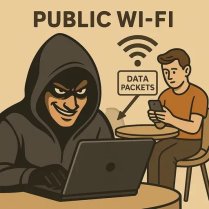
Wi-Fi public : prudence
Évitez de vous connecter à des réseaux Wi-Fi publics ou inconnus pour accéder à des services professionnels ou transmettre des informations sensibles.
Préférez :
- votre réseau mobile ;
- un réseau Wi-Fi de confiance.
Antivirus : faut-il en installer un ?
Sur un téléphone, la priorité est de :
- maintenir le système à jour ;
- installer uniquement des applications fiables.
Il est conseillé, en plus, d'installer une solution de sécurité sur vos appareils mobiles.
PARTIE 2 – Réseaux sociaux : gardez le contrôle de vos comptes
Pourquoi est-ce un sujet de cybersécurité ?
Les réseaux sociaux peuvent être utilisés pour :
- usurper une identité ;
- récupérer des informations publiques ;
- diffuser des messages frauduleux.
Les bons réflexes
✅ Utiliser un mot de passe unique.
✅ Activer la double authentification lorsque le service le permet.
✅ Vérifier régulièrement les paramètres de confidentialité.
Vérifiez les applications connectées
Certaines applications ou jeux demandent l'accès à votre compte de réseau social.
Pensez régulièrement à :
- supprimer les applications inutilisées ;
- retirer les autorisations devenues inutiles.
Si votre compte est piraté
- Changez immédiatement le mot de passe.
- Déconnectez les sessions inconnues si le réseau social le permet.
- Activez la double authentification.
- Informez vos contacts si des messages frauduleux ont été envoyés en votre nom.
PARTIE 3 – Bien séparer usages professionnels et personnels
Pourquoi cette séparation est importante ?
Les usages personnels et professionnels n'ont pas les mêmes exigences de sécurité.
Les bonnes pratiques
Bon réflexe
Pourquoi ?
Des mots de passe différents pour les comptes professionnels et personnels
Éviter qu'une fuite sur un service personnel compromette un compte professionnel
Utiliser la messagerie professionnelle uniquement pour les activités professionnelles
Limiter les risques de fuite d'informations et respecter les usages de l'organisation
Ne pas transférer des documents professionnels vers une messagerie personnelle
Les documents doivent rester dans les outils prévus par l'organisation
Utiliser les espaces de stockage professionnels autorisés
Garantir la protection et la sauvegarde des documents
Stockage en ligne : attention
Les services de stockage personnels (cloud personnel, disque en ligne personnel...) ne doivent pas être utilisés pour conserver ou partager des documents professionnels.
PARTIE 4 – Les supports USB : prudence
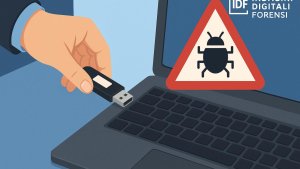
Une clé USB trouvée ou offerte peut contenir un logiciel malveillant.
Le bon réflexe
✅ Ne branchez jamais une clé USB trouvée.
✅N'utilisez que des supports autorisés dans votre établissement.
Testez-vous ! (30 secondes)
Situation 1
Vous perdez votre téléphone qui contient votre messagerie professionnelle.
A. J'attends de voir si quelqu'un me le rapporte.
B. Je signale rapidement la perte et j'utilise les fonctions de verrouillage si elles sont disponibles.
Situation 2
Une application demande l'accès à votre compte de réseau social.
A. J'accepte sans vérifier les autorisations.
B. Je vérifie les autorisations demandées et je retire celles qui ne sont plus utiles.
Situation 3
Vous devez envoyer un document professionnel chez vous.
A. Je l'envoie sur ma messagerie personnelle.
B. J'utilise uniquement les outils de partage autorisés par mon établissement.
> 1A : je signale la perte - 2B : je contrôle ce que les applications apprennent de moi - 3B : je sépare le personnel et le professionnel
Vrai ou faux
Affirmation
Réponse
"Mon téléphone n'a pas besoin d'être protégé car il est verrouillé par empreinte digitale"
❌ Faux
« Une application connectée à mon réseau social peut conserver des accès tant que je ne les retire pas. »
✅ Vrai
« Une clé USB trouvée dans un parking peut être utilisée si elle semble neuve. »
❌ Faux
« Les documents professionnels doivent rester dans les outils autorisés par mon organisation. »
✅ Vrai
Les bons réflexes à retenir
✅ Je protège mon téléphone avec un code, des mises à jour et le verrouillage automatique.
✅ Je conserve le numéro IMEI de mon téléphone.
✅ Je vérifie régulièrement les applications autorisées sur mes réseaux sociaux.
✅ Je sépare clairement mes usages professionnels et personnels.
✅ Je n'utilise pas de stockage personnel pour des documents professionnels.
✅ Je ne branche jamais une clé USB trouvée ou inconnue.
Pour conclure : Les 5 réflexes Cybermoi/s à retenir
✅Je vérifie avant de cliquer.
✅Je protège mes accès et je verrouille mon poste.
✅Je prends quelques secondes avant de réagir à un message urgent.
✅En cas de doute ou d'erreur, je signale rapidement.
✅J'adopte les bons réflexes sur tous mes appareils, au travail comme au quotidien.
Objectifs :
découvrir et utiliser sur des exemples simples les outils de dataviz : powerBI, superset, Grist, ....
Au programme :
Cet outil parait aussi très pertinent en BTSA rénovés pour travailler sur les OAD (outils d'aides à la décision) car il permet de gérer des bases de données et de créer des tableaux de bord décisionnels dynamiques notamment en ACD, en ACSE'agri, en VO...etc.
Petite Bricole est un site dédié à la décoration, au bricolage et aux petits travaux de la maison.
Il propose des conseils pratiques, des tutoriels accessibles et des idées inspirantes pour embellir votre intérieur et améliorer votre quotidien, pièce par pièce. Petite Bricole, ce sont des solutions simples, efficaces et malines pour tous ceux qui aiment faire eux-mêmes, à leur rythme.
Description de la ressource
Diaporama support pour la journée du 17 octobre
- eplication sur l'IA
- déroulé de la journée
- support d'évaluation à chaud
Service en ligne libre et gratuit/Sécurisé PAS de PUB et Respect de la confidentialité
52 opérations différentes possibles sur le PDF via ce service
Simple et intuitif dans ses usages
· Outil multifonction
permet de modifier un PDF en ajoutant des page d’autres fichier ou en enlevant des page du fichier
· Outil de conversion
conversion vers image ou fichier text (word ou writer) Attention il peut y avoir des défauts de mise en forme, cela permet surtout de récupérer le texte pour le réexploiter.
La convertion vers du texte est plus efficace
La conversion vers du texte fonctionne mieux en choississant le format « RTF »
La conversion à partir d’URL est approximative, cela fonctionne mieux
· Modifier les permissions
Dans le menu sécurité
Ajouter la possibilité d’empêcher un certain nombre de fonctionalités
· Ajouter un filigrane
Dans le menu Sécurité
taille du texte conseillée entre 30 et 50
· Caviarder texte
Toujours dans le menu sécurité
Permet de cacher un mot dans tout le document en appliquant un aplat de couleur sur le mot
· Signer un PDF
Dans le menu « Autres »
· Compression
Résultats plutôt bon pour le facteur 3.
Dossier déposé lors de la campagne de
Juillet 2026
Le demandeur
Qui est à l'origine de la demande ?
Réseau des documentalistes des établissements publics d'Occitanie
Personne contactée
Granier Catherine
Etablissement / structure
LEGTA de l'Hérault - lycée Frédéric Bazille-Agropolis
Lieu
Montpellier
Équipe projet
Nombre de personnes impliquées localement dans le projet
5
Rôle des intervenant.e.s acoustice
Attentes et/ou besoins d'accompagnement
Ingénierie pédagogique : Aide à la définition du protocole d'expérimentation et à la
planification du projet sur l'année.
Formation et animation : Organisation de journées de formation en présentiel sur la
connaissance des publics empêchés, le FALC et les outils numériques inclusifs (liseuses,
outils nomades, applications spécifiques).
Expertise technique : Appui pour l'adaptation audio de ressources et la mise en place
technique sur les portails documentaires et l’ENT.
Soutien et Conseils : Conseils pour l’acquisition et le choix d’outils spécifiques dans
l’objectif d’équiper les CDI, soutien pour accompagner l’équipement des CDI
Valorisation : Aide à la diffusion nationale du "portail-type" E-Sidoc et des pages ENT
via des webinaires ou des podcasts #acoustice.
Animateurice acoustice
Fabien
Marc
Date de début d'intervention
01.01.2027
Date de fin d'intervention
01.08.2027
Quel type d'intervention
Expertise
Animation (visio, présentiel)
Formation
Rôles des intervenant.e,s acoustice ou partenaire ?
Je suis enseignant titulaire dans un lycée agricole depuis le 1 sept 2023, j’ai produit des ressources pédagogiques depuis cette date. J’utilise les ressources en cours avec mes élèves soit au format papier soit sur la plateforme LMS (accessible uniquement à mes élèves).
Q : A qui appartiennent ces ressources ?
R : Enseignant au lycée, vous êtes un agent public et en application de l’article L. 131-3-1 du code de la propriété intellectuelle, le droit d’exploitation d’une œuvre créée par un agent de l’État contractuel ou non, dans l’exercice de ses fonctions ou d’après les instructions de son employeur, est dès la création cédé de plein droit à l’État dans la mesure strictement nécessaire à l’accomplissement de missions de service public. Donc ces ressources appartiennent à votre établissement d’enseignement.
Q : Y-a-t-il une différence entre l’usage ce ces ressources via la plateforme en ligne ou via des documents papiers en classe.
R : Du point de vue de la propriété des ressources produites, il n’y a aucune différence entre ces différents usages.
Q : Ce même enseignant, part à la retraite à la fin de l’année scolaire. L’établissement peut-il réexploiter ses cours « papier » ou en ligne qu’il a laissés dans une archive en salle du personnel ou sur la plateforme sans lui demander ?
R : Le droit d’exploitation de la ressource a été cédé de plein droit à l’établissement dès la création de celle-ci. Donc l’établissement est libre d’en disposer comme il le souhaite après le départ en retraite de l’enseignant auteur. L’enseignant auteur peut revendiquer la paternité de l’œuvre, y compris après son départ en retraite. L’établissement doit dans ce cas mentionner le nom de l’auteur, sous réserve que l’œuvre initiale n’ait pas été modifiée.
Q : Deux enseignants produisent des ressources à quatre mains dans le cadre d’une pluri. A qui appartiennent ces ressources ?
R : La ressource appartient à l’établissement. Mais les auteurs qui en ont la paternité, doivent voir leur nom mentionné sur le support.
Q : Dans une de mes ressources, j’utilise un graphique préalablement créé lorsque j’étais enseignant à l’éducation nationale. Est-ce que la ressource globale qui comprend le graphique et d’autres productions est cédée au lycée agricole ?
R : Le graphique et les commentaires constituent une œuvre réalisée dans le cadre de votre mission de service public de l’enseignement. Elle est cédée de plein droit à l’établissement d’enseignement.
Q : Dans une de mes ressources j’utilise des photos que j’ai prise en vacance il y a 10 ans lorsque je n’étais pas titulaire. Les droits sont-ils cédés à l’établissement en cas d’utilisation dans mes cours ?
R : En principe oui.
Je suis enseignant vacataire depuis le 1 septembre 2023 dans un lycée agricole.
Q : y-a-t-il une différence avec le fait d’être titulaire en terme de production et d’usage des ressources (cf. questions au-dessus) ?
Q : y-a-t-il une différence entre les collègues ACEN et ACB (toujours pour les mêmes cas d’usages (cf. ci-dessus) ?
R : L’article L. 131-3-2 du code de la propriété intellectuelle précise que les dispositions de l'article L. 131-3-1 s'appliquent aux collectivités territoriales, aux établissements publics à caractère administratif, aux autorités administratives indépendantes dotées de la personnalité morale, à la Banque de France, à l'Institut de France, à l'Académie française, à l'Académie des inscriptions et belles-lettres, à l'Académie des sciences, à l'Académie des beaux-arts et à l'Académie des sciences morales et politiques à propos des oeuvres créées par leurs agents dans l'exercice de leurs fonctions ou d'après les instructions reçues. Ces dispositions s’appliquent aux agents publics titulaires comme contractuels.
Je suis formatrice en CFA
Je vais intégrer un CFA en tant que formatrice à la rentrée prochaine (agent de droit public).
Q : Mon contrat doit-il contenir une clause de cession des droits patrimoniaux pour les ressources que je vais créer dans le cadre de mes cours ?
R : L’administration dispose d’un monopole d’exploitation sur l’œuvre créée par l’agent, ce qui la dispense de conclure un contrat de cession de droits pour obtenir la titularité du droit d’exploitation de l’œuvre.
Q : La direction me demande de produire des contenus pédagogiques spécifiques pour un apprenant à besoin éducatif particulier, puis-je demander à être rémunéré pour cette production ?
R : Non car ces ressources sont produites dans le cadre de votre mission de service public à la demande de votre employeur.
Q : j’ai produit des ressources en utilisant du matériel mutualisé à l’échelle de plusieurs centres. Les droits d’exploitation sont-ils cédés à tous les centres ou seulement mon centre de rattachement ?
R : Les ressources produites appartiennent à l’établissement d’enseignement.
Je coproduits dans le cadre d’un groupe de travail régional des ressources numériques en ligne qui sont utilisable par l’ensemble des centres du réseau et qui peuvent être utilisée dans le cadre d’une formation commercialisée.
Q : Mon contrat doit-il contenir une clause de cession des droits patrimoniaux pour les ressources que je vais créer dans le cadre de mes missions et qui seront utilisées par d’autres membres de l’équipe ou d’autres établissements ?
R : L’administration dispose d’un monopole d’exploitation sur l’œuvre créée par l’agent, ce qui la dispense de conclure un contrat de cession de droits pour obtenir la titularité du droit d’exploitation de l’œuvre.
Je travaille à la production de supports de cours avec un autre collègue avec les moyens techniques de l’établissement :
Q : Nous est-il possible de nous réserver l'accès à ces ressources et ne pas les partager avec le reste de l’équipe ?
R : Le droit d’exploitation de la ressource est cédé de plein droit à l’établissement dès la création de celle-ci. Donc l’établissement est libre d’en disposer comme il le souhaite. Il n’y a pas de droit de réservation au profit de l’auteur.
Je suis vacataire ou contractuel sur budget.
Quels sont les règles d’usage qui cadrent les droits d’auteurs si :
Q : Je produis des ressources pour assurer mes cours ?
Q : J’utilise des ressources que j’avais déjà produites avant mon arrivée ?
R : À la différence de l'agent contractuel, le vacataire n'est pas recruté pour assurer un besoin permanent de l'administration. Le vacataire n'est pas recruté sur un emploi. Il est recruté pour accomplir une tâche précise et ponctuelle.
Le vacataire ne bénéficie en conséquence pas des dispositions applicables aux agents contractuels de la fonction publique (congés, formation, indemnité de fin de contrat, etc.).
Sous réserve de la jurisprudence, le vacataire s’apparente à un salarié. Dans ce cas, le contrat de travail n’entraîne pas cession automatique des droits patrimoniaux du créateur salarié. Néanmoins, la cession des droits patrimoniaux à l’employeur reste possible.
Dans ce cas, le contrat doit le prévoir expressément via une clause de cession des droits patrimoniaux (ou via un avenant au contrat de travail).
Dans le cas d’un agent contractuel, l’administration dispose d’un monopole d’exploitation sur l’œuvre créée par l’agent, ce qui la dispense de conclure un contrat de cession de droits pour obtenir la titularité du droit d’exploitation de l’œuvre.
Je suis formateur en CFPPA
Je suis formateur en CFPPA (agent de droit public), je suis en train de monter une formation courte qui va être commercialisée à une entreprise.
Q : Quels sont les caractéristiques d’une exploitation commerciale ?
R : L'exploitation commerciale se réfère aux activités et aux stratégies mises en œuvre par des entreprises commerciales pour générer des revenus à partir de biens ou de services sur un marché. L'objectif principal est de réaliser des profits par la vente de produits ou services.
Q : Le cas des marchés région rentre-t-il dans le cadre d’une exploitation commerciale ?
R : Bien que les marchés publics régionaux présentent des particularités et des exigences spécifiques, ils rentrent pleinement dans le cadre d'une exploitation commerciale. Les entreprises participant à ces marchés doivent adapter leurs stratégies pour répondre aux critères de sélection, se conformer aux régulations et saisir les opportunités offertes par ces contrats publics.
Cependant, les établissements publics d’enseignement agricole qui répondent à ces marchés publics de formation ne sont pas des entreprises commerciales dont l’objectif principal est la recherche du profit. Ils interviennent sur un marché concurrentiel de la formation dans le cadre de leur mission de service public.
Q : Si c’est une exploitation commerciale, qu’en est-il des droits patrimoniaux des ressources produites ?
R : En application de l’article L. 131-3-1 du code de la propriété intellectuelle, le droit d’exploitation d’une œuvre créée par un agent de l’État contractuel ou non, dans l’exercice de ses fonctions ou d’après les instructions de son employeur, est dès la création cédé de plein droit à l’État dans la mesure strictement nécessaire à l’accomplissement de missions de service public. Donc ces ressources appartiennent à votre établissement d’enseignement qui peut en disposer comme il l’entend.
Q : Puis-je utiliser ses ressources dans un contexte autre que celui de mon établissement (CFPPA) ?
R : Non, l’administration dispose d’un monopole d’exploitation sur l’œuvre créée par l’agent, ce qui la dispense de conclure un contrat de cession de droits pour obtenir la titularité du droit d’exploitation de l’œuvre.
L’agent auteur conserve une aptitude pour poursuivre une exploitation commerciale de son œuvre hors missions de services publics mais sous réserve d’un droit de préférence organisé au bénéfice de l’État.
Si vous souhaitez utiliser ses ressources en dehors de votre établissement à des fins commerciales vous devez demander l’autorisation à votre établissement au titre de son droit de préférence.
Mon établissement a acheté du contenu pédagogique à un sous-traitant pour une formation.
Q : Doit-on ajouter un article "propriété intellectuelle" aux conventions de prestation, par exemple : "Les supports et ressources pédagogiques sont la propriété intellectuelle de --qui autorise le CFPPA de Kernilien à les utiliser et à les modifier dans le cadre de ses actions de formation."
R : Il convient de se référer au contrat de cession du contenu pédagogique.
Je quitte l’établissement :
Q : Ai-je le droit de supprimer délibérément toutes mes ressources du réseau de l’établissement sachant qu’elles sont utilisées par d’autres collègues ?
R : Non, ces ressources créées dans le cadre de votre mission de service public appartiennent à l’établissement.
Q : Dois-je établir un contrat pour cadrer la cession de mes droits d’auteur ? (conditions et temps d’exploitation)
R : L’administration dispose d’un monopole d’exploitation sur l’œuvre créée par l’agent, ce qui la dispense de conclure un contrat de cession de droits pour obtenir la titularité du droit d’exploitation de l’œuvre.
Archivage :
Nous sommes à l’administration et nous archivons des informations sur les apprenants et les agents.
Combien de temps je dois garder les dossiers des apprenants ?
Combien de temps je dois garder les dossiers des agents ?
Y-a-t-il des documents que je peux ou dois garder plus longtemps que d’autres ?
R : La Durée d’utilité administrative (DUA) : c’est la durée légale ou pratique pendant laquelle un document est susceptible d’être utilisé par le service producteur ou son successeur, au terme de laquelle est appliquée la décision concernant son traitement final. Le document ne peut être détruit pendant cette période qui constitue sa durée minimale de conservation.
Pour connaître ces différentes durées, vous pouvez vous reporter au plan d’archivage annexé à l’instruction n° 2005-003 du 22-02-2005 de tri et de conservation pour les archives reçues et produites par les services et établissements concourant à l’éducation nationale (rectorats, inspections académiques, établissements d’enseignement supérieur, établissements publics locaux d’enseignement, écoles, établissements d’enseignement adapté et spécialisé, services scolaires des collectivités territoriales, centres de formation et d’apprentissage).
Cette instruction a été publiée au BO du ministère de l’éducation nationale n° 24 du 16 juin 2005.
Droit à l’image :
Je suis enseignant, je fais une sortie scolaire et je prends des photos de ma classe dans une ferme. Je demande le consentement à toute la classe à l’oral pour publier ces photos sur facebook.
Q : Si tout le monde a dit oui l’oral, est-ce que je dois formaliser un document papier et le faire signer à toute la classe ?
R : Oui toute captation et publication de l’image d’une personne suppose son autorisation préalable par écrit.
Q : Que dois-je stipuler sur ce document en terme de partage éventuel sur les autres réseaux sociaux ?
R : L’autorisation ne doit pas être générale, mais particulière.
Dans ce document écrit, il doit être précisé pour chaque photo, vidéo ou série de photos si elles sont toutes prises à la même occasion, la nature de la photo ou vidéo (le lieu, la date), le support d’exploitation (digital, impression papier, CD, DVD, etc.), l’utilisation prévue (diffusion sur site Web, projection en cours, etc.), la durée limitée de mise en ligne ou d’utilisation.
Q : lorsque l’élève n’est plus au lycée que se passe t-il, l’établissement peut-il encore utiliser les photos ?
R : L’autorisation relative au droit à l’image prévoit une durée limitée d’utilisation des photos. A l’issue de cette durée, l’établissement ne peut plus utiliser les photos.
Les dossiers d’organisation et de réalisation des activités périscolaires ou des sorties scolaires doivent être archivés et conservés 2 ans sauf contentieux puis ils doivent faire l’objet d’un tri sélectif.
Q : Lorsque l’élève a donné son consentement, peut-il demander à tout moment de le retirer ?
R : L’image constitue une donnée personnelle au sens du règlement général de protection des données (RGPD). La personne intéressée dispose d’un droit à l’effacement qu’elle peut exercer à tout moment.
Je suis directeur de l’établissement, il y a une journée avec tous les élèves et je prends des photos de groupe pour les publier sur le site internet de l’établissement et linkedin.
Q : dois-je demander l’autorisation à tous les élèves ?
R : Oui toute captation et publication de l’image d’une personne suppose son autorisation préalable par écrit.
Q : quelle- est la définition du groupe ? à partir de quand considère-t-on que je prends une photo de groupe, même si des élèves sont reconnaissables ?
R : Dans le cas d'une image prise dans un lieu public, une autorisation est nécessaire si la personne est isolée et reconnaissable.
Q : Dans le cas d'une photo ou vidéo faite par un drone (en respectant les préco d'usage) de 10 m par exemple sans survol de personne, le droit à l'image nécessite-t-il de demander l'autorisation aux personnes ?
R : Dans le cadre de la prise d’une photo de groupe où les personnes sont reconnaissables, une autorisation de la part de chaque personne est nécessaire.
Image d'un groupe ou d'une scène de rue dans un lieu public si aucune personne n'est individualisée et dans la limite du droit à l'information, aucune autorisation n’est à demander.
Exploitation d’oeuvres existantes :
Q : Je souhaite réutiliser des vidéos de Youtube (licence standard) sur la plateforme moodle (de formation) de mon CFPPA pour des formations commercialisées ?
Q : Ai-je le droit de l’utiliser sans demander l’autorisation en partant du principe que l’auteur l’a mise à disposition du Youtube et que le CFPPA vend la prestation de formation et non son contenu ?
R : Les vidéos Youtube sont soumises aux droits d’auteur vous ne pouvez pas les utiliser sans l’accord explicite de l’auteur.
Dans le cadre commercial, si l’exploitation est autorisée par l’auteur, elle est souvent soumise à rémunération.
Sur sa page d’aide Youtube indique clairement les dispositions à respecter pour utiliser des contenus : « Acquittez-vous des droits d’utilisation et de monétisation des ces contenus sur Youtube. ».
Exigences, démarche qualité :
Q : Est-ce justifié qu’un centre (CFA, CFPPA) exige aux formateurs une copie de leurs supports de formation sous couvert de la démarche qualité ?
R : Un CFA ou un CFPPA peut être dans l’obligation de fournir une copie des supports de formation dans le cadre des marchés publics ou dans le cadre du contrôle de la qualité par l’autorité administrative compétente.
Cela permet de vérifier que l’organisme de formation respecte le cahier des charges de la formation défini par le donneur d’ordre.
A l’éducation Nationale, il existe un accord sur l’exception pédagogique et l’utilisation des médias en classe : Protocole d'accord du 22-7-2016 - MENESR - DGESCO B1-1 - DGESCO B1-2 - .
Q : Est-ce que cet accord est valable pour l’enseignement agricole ?
R : Les accords conclus par le ministère de l’éducation nationale pour faciliter la mise en œuvre de l’exception pédagogique ne s’appliquent pas à l’enseignement agricole.
Seul un accord conclu entre le ministère chargé de l’agriculture et le Centre Français du droit de la Copie (CFC) s’applique à l’enseignement agricole pour recourir à la copie d’œuvres (papier ou numériques) protégées par le droit d’auteur (Voir le site chlorofil : https://chlorofil.fr/diplomes/ressources/copie-ressources).
Q : Quels sont les conditions de l’exception pédagogique ?
R : Ce que l’exception pédagogique permet
La représentation d’extraits de l’œuvre à un public d’élèves, d’étudiants, d’enseignants ou de chercheurs concernés par la thématique de l’œuvre sous réserve de la mention de l’auteur et de la source de l’œuvre ,
La reproduction d’extraits de l’œuvre en classe, au cours de colloques, conférences ou séminaires, la mise en ligne en intranet.
Sans autorisation préalable de l’auteur.
Moyennant une contrepartie financière négociée sur une base forfaitaire.
Ce que l’exception pédagogique ne permet pas
La représentation d’extraits de l’œuvre en accès libre sur internet ou lors d’une conférence grand public.
Q : L’exploitation des ressources produites par le service publique (france télévision ou radio france par exemple) est-elle possible sans contrepartie ?
R : Le code de la propriété intellectuelle prévoit, à titre d’exception, la possibilité d’utiliser des extraits d’œuvres, par exemple littéraires, musicaux ou audiovisuels, à condition de respecter plusieurs conditions cumulatives :
· il faut respecter la forme et l’esprit de l’œuvre ;
· il faut mentionner la source et le nom de l’auteur, par exemple via des notes de bas de page ;
· il faut que la citation soit courte : les juges apprécient cette condition au cas par cas en fonction de la longueur de l’œuvre initiale et de la citation ;
· il faut que la citation soit justifiée par le caractère critique, polémique, pédagogique, scientifique ou d’information de l’œuvre seconde.
Si ces 4 conditions sont respectées, alors l’auteur ne peut pas s’opposer à des analyses ou courtes citations ou à des représentations ou reproductions d’extraits de l’œuvre.
Messagerie
Je suis formateur en CFA et je ne veux pas utiliser ma boite mail @educagri.fr.
Q : En tant qu’enseignant formateur ai-je le droit d’utiliser une boite mail externe pour les usages professionnels dans mon établissement ?
Un centre (CFA, CFPPA ou Lycée public) souhaite utiliser une autre messagerie de type gmail avec un nom de domaine du type @lyceeeagricolexxx.fr et demande à tous ses agents d’utiliser cette messagerie.
Q : Est-ce qu’un centre, une direction peut imposer à tous ses agents d’utiliser une messagerie externe ?
Q : Est-ce qu’un agent peut s’opposer à l’usage d’une messagerie externe (type gmail) ?
R : Il ressort de l’article L. 121-10 du Code général de la fonction publique que l'agent public doit se conformer aux instructions de son supérieur hiérarchique, sauf dans le cas où l'ordre donné est manifestement illégal et de nature à compromettre gravement un intérêt public.
Il découle de cette obligation générale que les agents publics doivent utiliser les moyens mis à leur disposition par leur employeur pour exécuter leur mission.
de créer un parcours simple à partir d'un gabarit (parcours) vide,
de créer quelques sections que vous pourrez organiser à votre convenance
d'ajouter quelques ressources.
La création d'un parcours s'effectue à partir du tableau de bord de ELEA.
Choix du parcours
En cliquant sur le bouton "CREER UN PARCOURS", vous pouvez choisir entre plusieurs gabarits. Pour cette première prise en main, le choix se portera sur le "Parcours vide".
Paramétrage de base : nom, dossier et matière
Le choix du dossier de destination peut être modifié par la suite (les parcours peuvent être déplacés d'un dossier à un autre si vous en avez créés. Par défaut il n'y a qu'un dossier "Mes parcours").
Le choix de la matière peut être modifié ultérieurement (dans le paramétrage du cours)
A vous de jouer !
Créez un parcours vide que vous nommerez à votre convenance.
Nous allons voir comment chapitrer votre parcours, comme on peut le faire sur sa clé USB ou sur un cours papier classique. Ici la notion de chapitre, ou de partie se nomme "SECTION". Pour découper votre parcours en différents chapitres, ou parties il faudra donc créer des sections = chapitres/parties.
Mode édition
Pour modifier votre parcours, vous devez être en mode EDITION.
Lorsque vous accédez à votre parcours, le mode EDITION est automatiquement activé. Pour le desactiver ou l'activer cochez ou décochez le bouton :
La section 0
Le parcours affiche une section 0 qui s'appelle "Généralité" permettant de donner des informations sur le parcours (objectif, durée ...)
Ajout d'une section
Pour ajouter une section, il suffit de cliquer sur "Ajouter une section" qui se situe sous la section précédente :
La section ajoutée apparaît :
Nommage d'une section
Le petit crayon à droite du nom permet de renommer la section.
image section4.png (3.9kB)
Organisation des sections
Les sections (avec leur contenu) peuvent être déplacées si besoin.
Une fois l'index ouvert, vous voyez apparaître le sommaire avec les sections et leur éventuel contenu.
En cliquant et glissant la section vers le haut ou le bas (selon votre besoin), la section se déplace avec son contenu.
Pensez à renommer les sections si besoin.
A vous de jouer !
Créez plusieurs sections dans votre parcours que vous renommerez et organiserez à votre convenance.
Cacher une section permet de préparer son contenu sans le rendre visible aux élèves.
La visibilité ou non d'une section s'effectue en cliquant sur les 3 points verticaux à droite du titre de la section et en choisissant "Cacher" :
Lorsque la section est cachée, tout son contenu y est aussi :
Cacher une ressource ou activité
Vous pouvez également ne cacher qu'une partie des ressources ou activités d'un section.
La disponibilité d'une ressource ou activité s'effectue en cliquant sur les 3 points verticaux à droite de la ressource :
Dans cet exemple, seule une ressource a été cachée :
NB: pour rendre une section ou ressource disponible rapidement lorsque celle-ci a été préalablement cachée, il suffit de cliquer sur l'information "caché pour les étudiants" et de choisir "Afficher sur la page de cours"
A vous de jouer !
Entrainez-vous à cacher puis rendre disponible à nouveau une section et une ressource.
image 3.png (87.8kB)
Vous souhaitez que les apprenants vous déposent un devoir ? voici un exemple de l'ajout de l'activité DEVOIR sur ELEA.
Elle a plein d'avantages :
les élèves peuvent déposer des fichiers
Ils peuvent écrire directement du texte
Ils peuvent s'enregistrer en audio
Ils peuvent s'enregistrer en vidéo
Vous avez un tableau de suivi/corerction synthéque pour tout corriger sur la même page :))
Ajouter une activité
La création d'une activité devoir se fait à partir d'une section et en cliquant sur Ajouter une activité ou ressource ;
Ensuite, nous choisissons l'Activité Devoir
Nommer le devoir
Nous allons commencer par l'onglet généraux
Vous commencez par attribuer un nom à votre activité comme par exemple déposer votre TP N°1 et si vous le souhaitez une petite description.
Ensuite, vous indiquez les consignes du devoir dans Instructions de l'activité avec éventuellement des pièces jointes (consignes détaillées, modèle, trame) dans Fichiers supplémentaires.
A vous de jouer
Placez vous dans une section déjà créée et ajouter un devoir que vous nommerez Devoir n°1 avec comme instruction répondez aux questions présentes dans le fichier joint (pour le fichier joint utiliser un de vos fichiers)
Vous pouvez en cochant les cases soit demander aux apprenants de remettre :
un fichier ;
ou un texte, un audio, une vidéo en ligne.
Texte, audio, vidéo en ligne : Texte à rédiger dans l'éditeur de texte Internet, ou enregistrement audio/vidéo en direct. Remise de fichiers: Un ou plusieurs fichiers à rendre (ex : document compété, fichier obtenu avec un logiciel spécifique, photos,..).
A vous de jouer
Choisissez la remise de devoir en ligne et vous laissez la possibilité aux apprenants de déposer 1 seul fichier.
Nous avons fait le choix de vous présenter les réglages de bases,vous pouvez par la suite regardez les autres paramètres. Il ne reste qu'à enregistrer le devoir en cliquant sur enregistrer et revenir au cours.
Il ne faut pas oublier de revenir à son rôle enseignant :
Voir le travail rendu
Il est possible d'avoir une vue synthétique du nombre d'apprenant ayant rendu leur travail et de voir les travaux rendus. Il suffit de cliquer sur votre devoir :
vue synthétique
Avous de jouer
Oberserver la vue synthétique et les travaux remmis par votre élève. Et bravo pour votre réussite !!
Toujours à partir du tableau de bord, vous pouvez inscrire un ou plusieurs collègues.
Dans l'exemple ci-dessous, Pierre ARCIN a les droits "Enseignant non éditeur". Il ne pourra pas modifier.
Pour lui donner des droits d'éditeur, cliquer sur le petit crayon juste à côté.
Vous obtenez la fenêtre ci-dessous. Suivre les consignes de 1) à 4).
A vous de jouer :
Inscrivez un de vos collègues à votre cours "test" pour juste consulter
Inscrivez un autre collègue ou le même à ce cours avec les droits de modification
ELEA fait partie des communs numériques d'état, il est développé par l'éducation Nationale et s'appuie sur un outil moodle Open Source.
L'enseignement agricole est associé au projet, des DRTIC et enseignant.e.s font partie du réseau ELEA national.
Dans tous les établissements agricoles en métropole, il y a des instances ELEA à disposition pour les établissements agricoles.
ELEA est basé sur moodle, ce qui lui garanti une continuité de service et une pérénité.
Etant sur une base de moodle, toutes les personnes qui ont des cours sur moodle peuvent les importer dans ELEA.
Autre avantage, si vous changez de lycée ou de région, vous pourrez toujours récupérer vos cours et les importer en trois clics dans le ELEA de votre nouvel établissement.
Tout ce qui est fait sur ELEA est donc pérenne quelque soit la Région ou l'établissement. C'est un élèment fort de ce qu'on appelle un "Commun Numérique". ... Il n'y a plus qu'à.
Il y a bien d'autres avantages mais on vous laisse les découvrir par vous même dans les activités qui vont suivre.
Il faut aller sur votre ENT ou votre ELEA en région. Il n'y a pas d'adresse spécifique ELEA pour l'enseignement agricole, ell est lié à votre région.
Voici une vidéo qui présente le tableau de bord de l'élève.
Les parcours sont désormais automatiquement rangés dans des dossiers.
Les dossiers affichent la mention « Nouveau » lorsqu’un contenu y est ajouté. Ils seront alors positionnés au debut de la liste (idem à l'intérieur des dossiers pour les nouveaux parcours).
Les vignettes des dossiers :
ne sont pas personnalisables ;
sont attribuées automatiquement en fonction de la matière ;
utilisent un visuel par défaut (sac à dos) si la matière n’est pas reconnue.
Un dossier « Autre » regroupe les parcours dont le champ « Matière » n’est pas renseigné.